初期設定から日々のメモ、振り返り、Googleドキュメントへの書き出し、ログアウト、解約まで、Insight Logの使い方を順番に説明します。
1. 初期セットアップ
準備しておくもの
利用するGoogleアカウントと、支払い方法を手元に用意しておくとスムーズです。
STEP 01
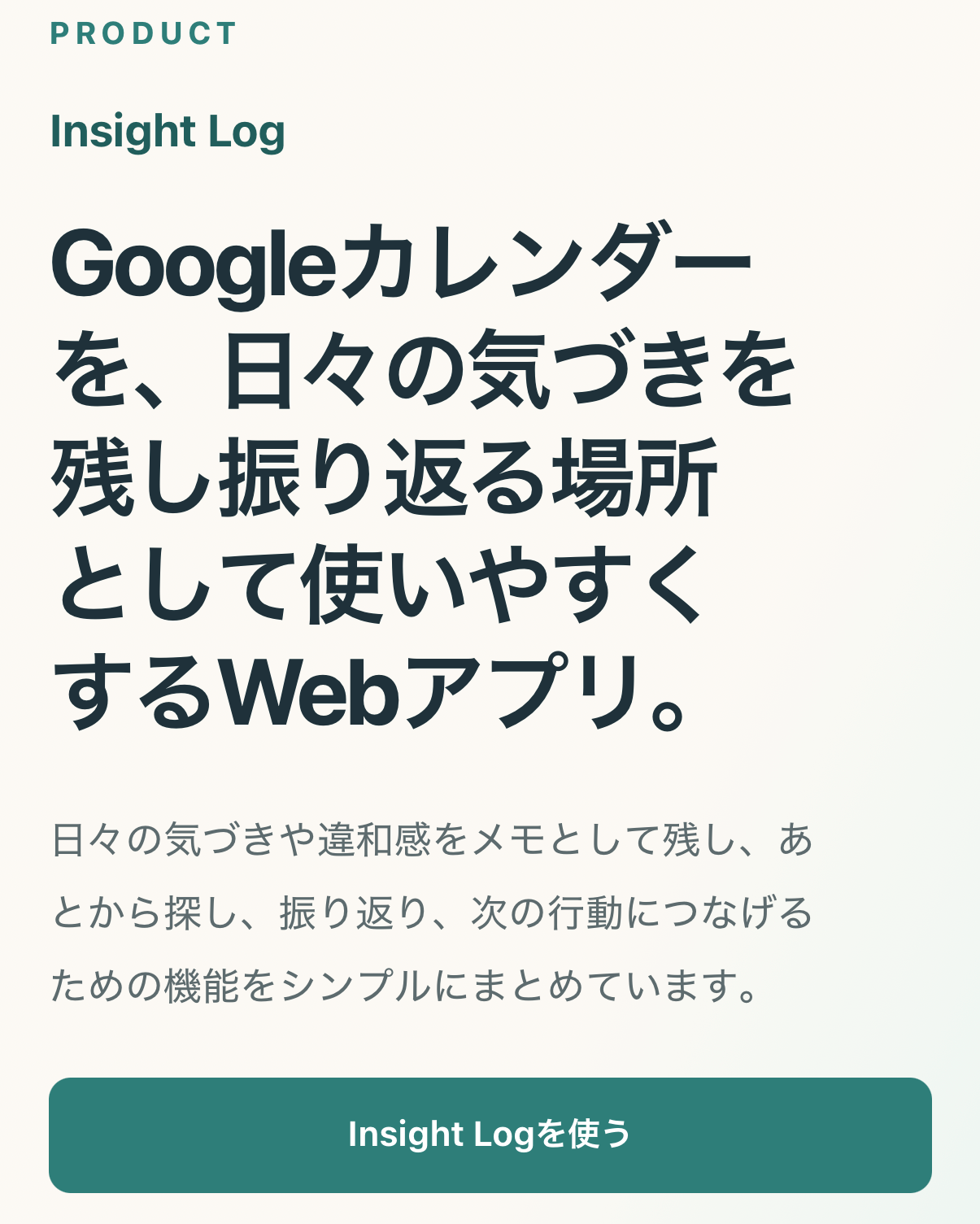
Insight Logを開く
miniitのInsight Logページから「Insight Logを使う」をタップします。
STEP 02
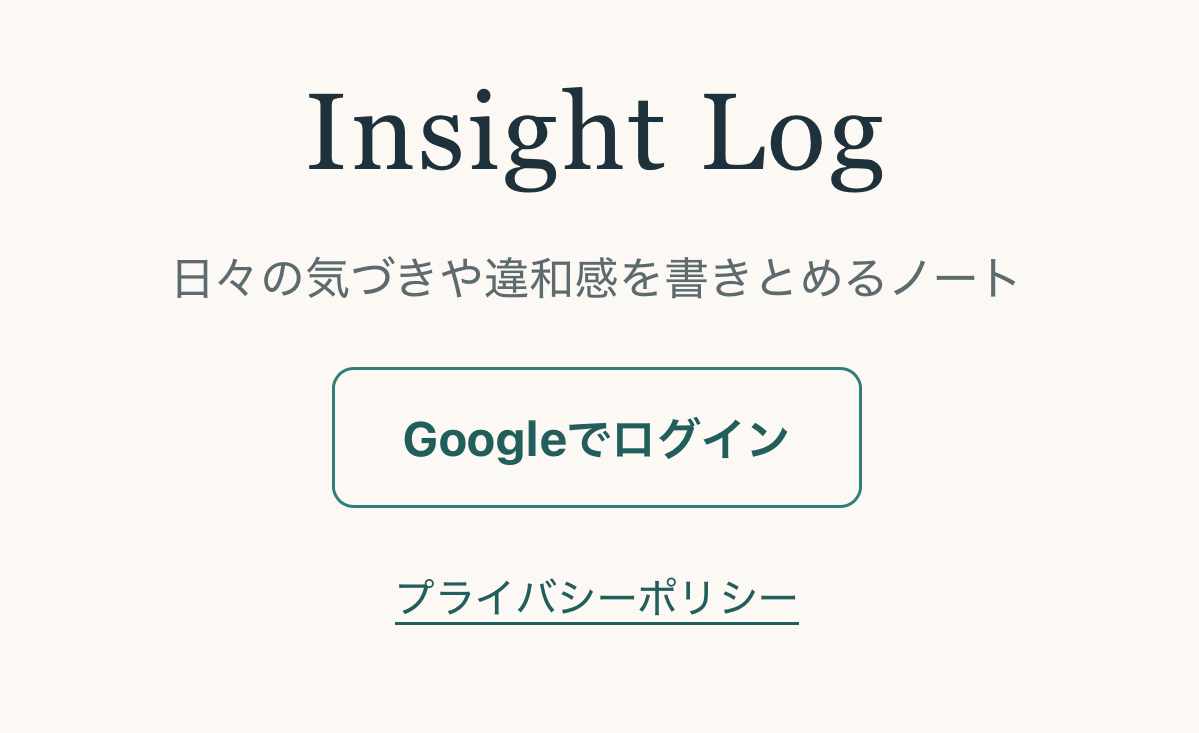
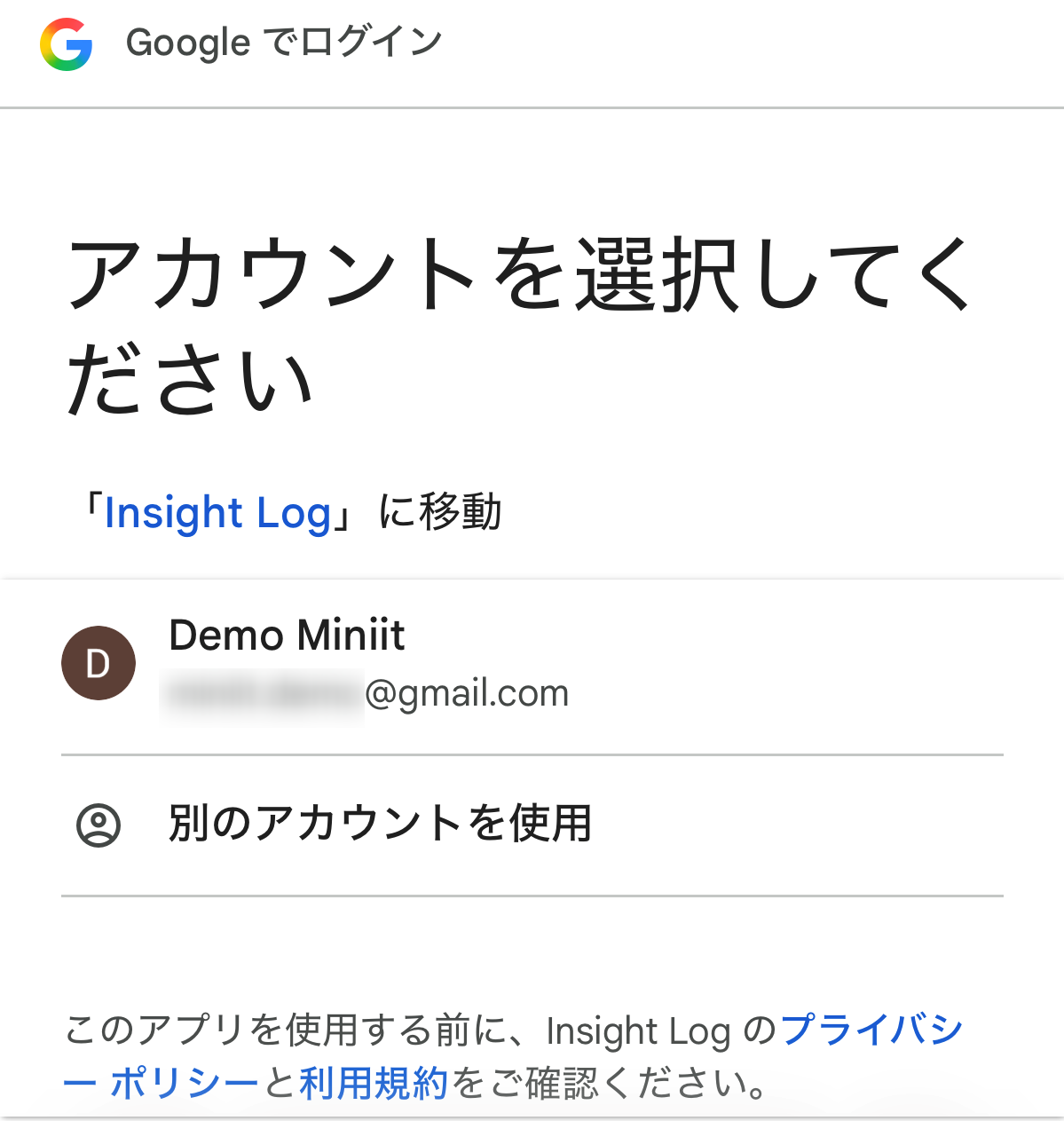
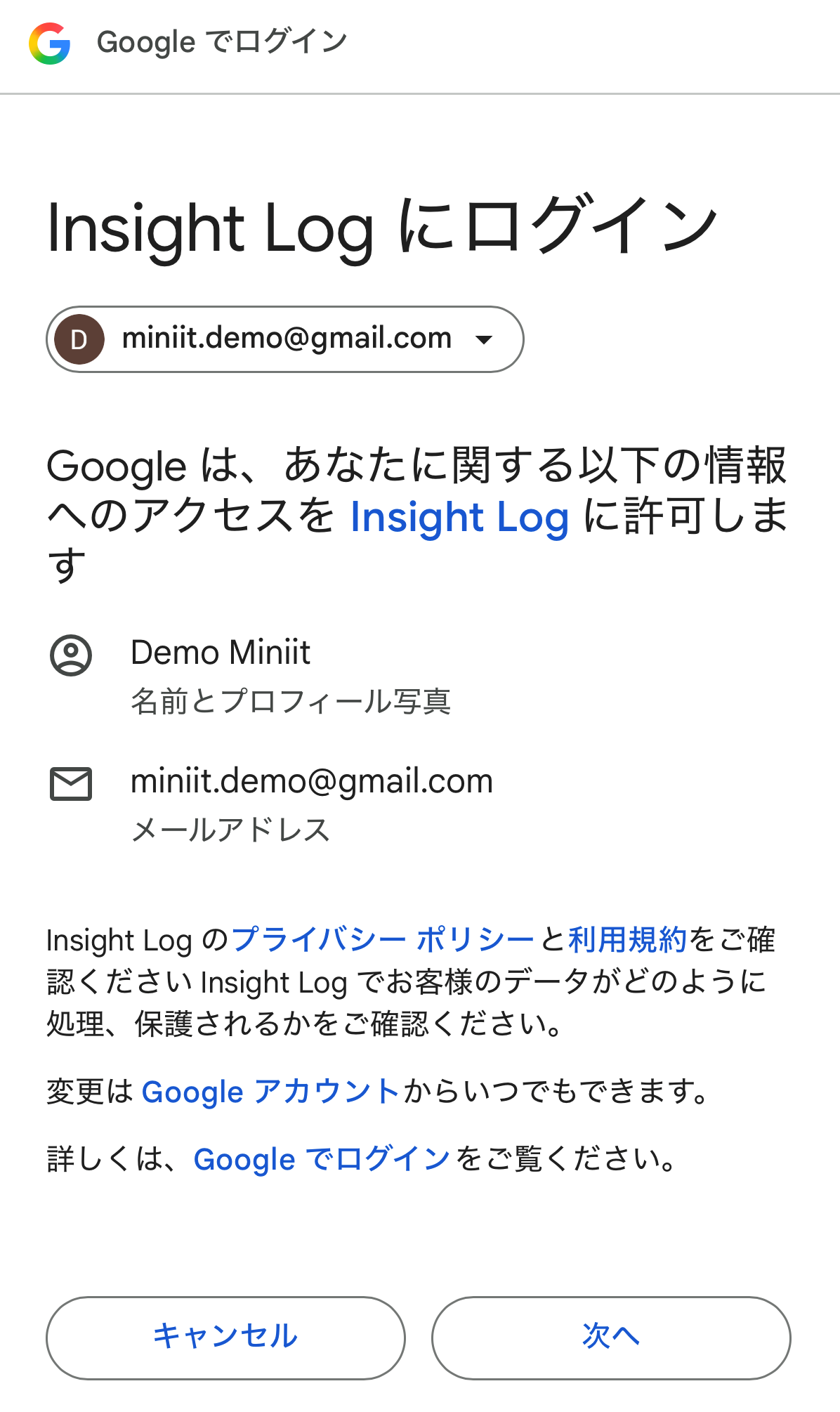
Googleでログインする
「Googleでログイン」をタップし、Insight Logで使用するGoogleアカウントを選択します。ここで選んだアカウントのGoogleカレンダーが、メモの保存先になります。
STEP 03
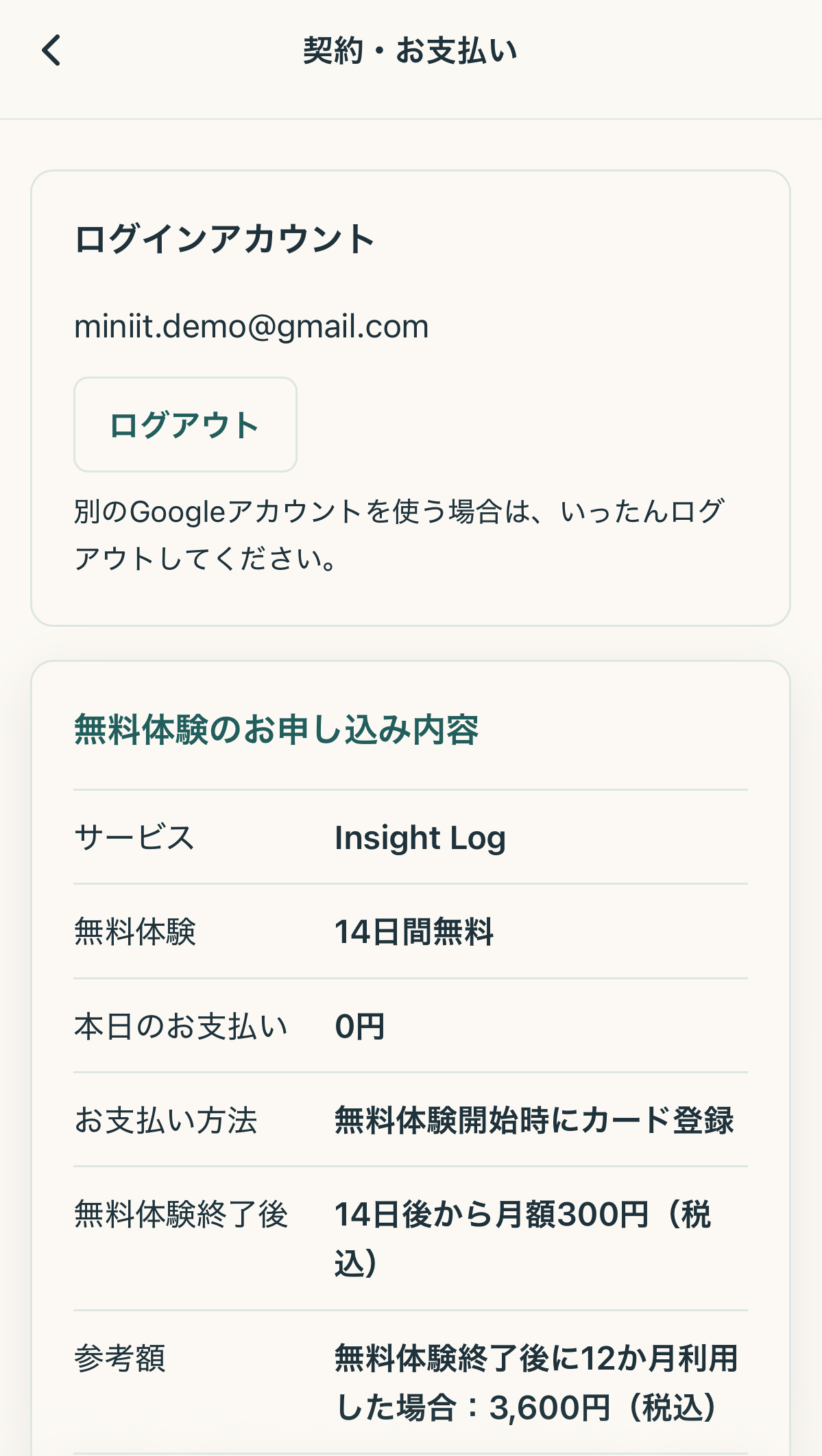
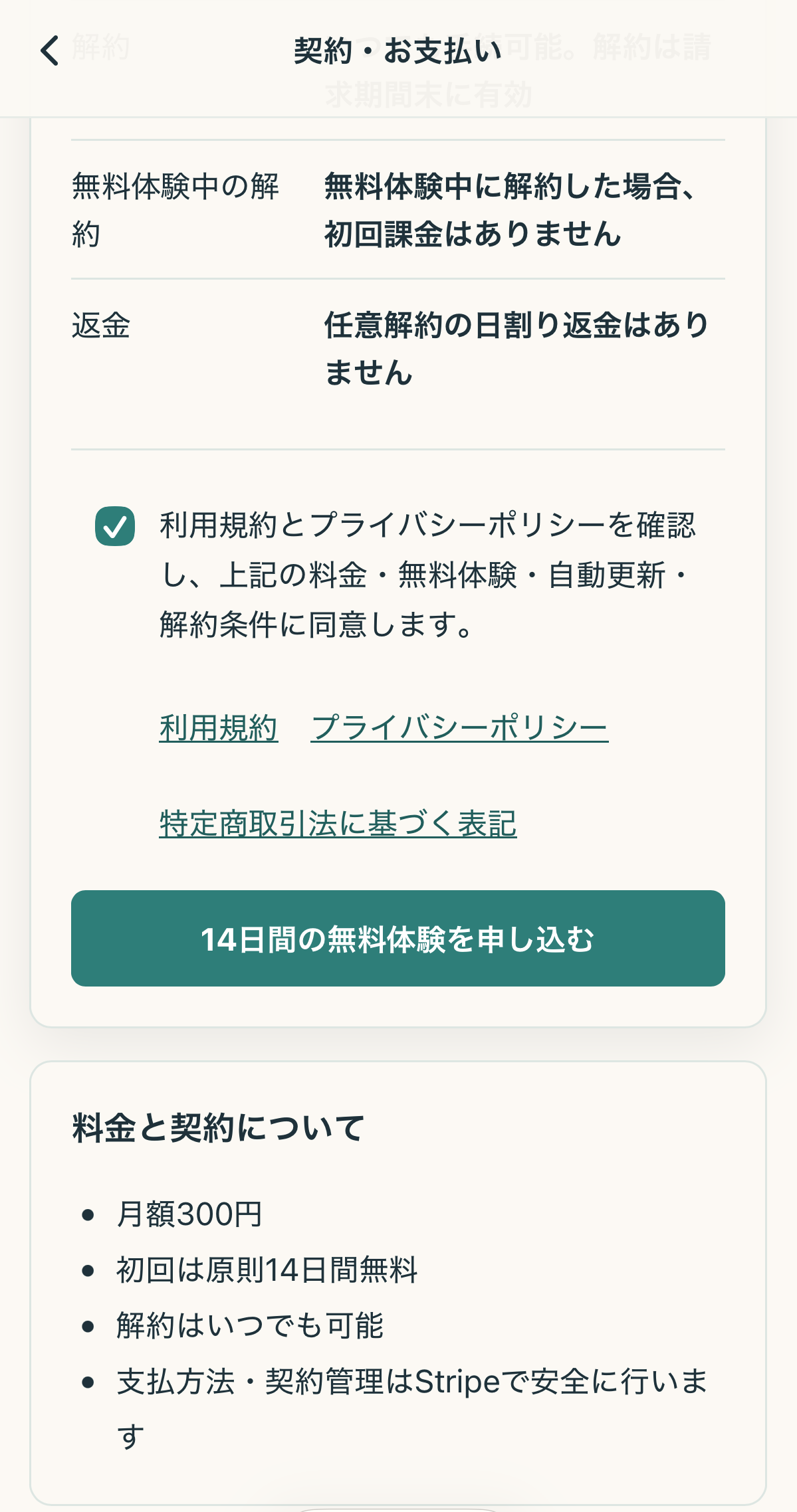
14日間の無料体験を申し込む
料金、無料体験、自動更新、解約条件を確認します。利用規約・プライバシーポリシー・特定商取引法に基づく表記を確認し、同意する場合は申し込みへ進みます。
STEP 04
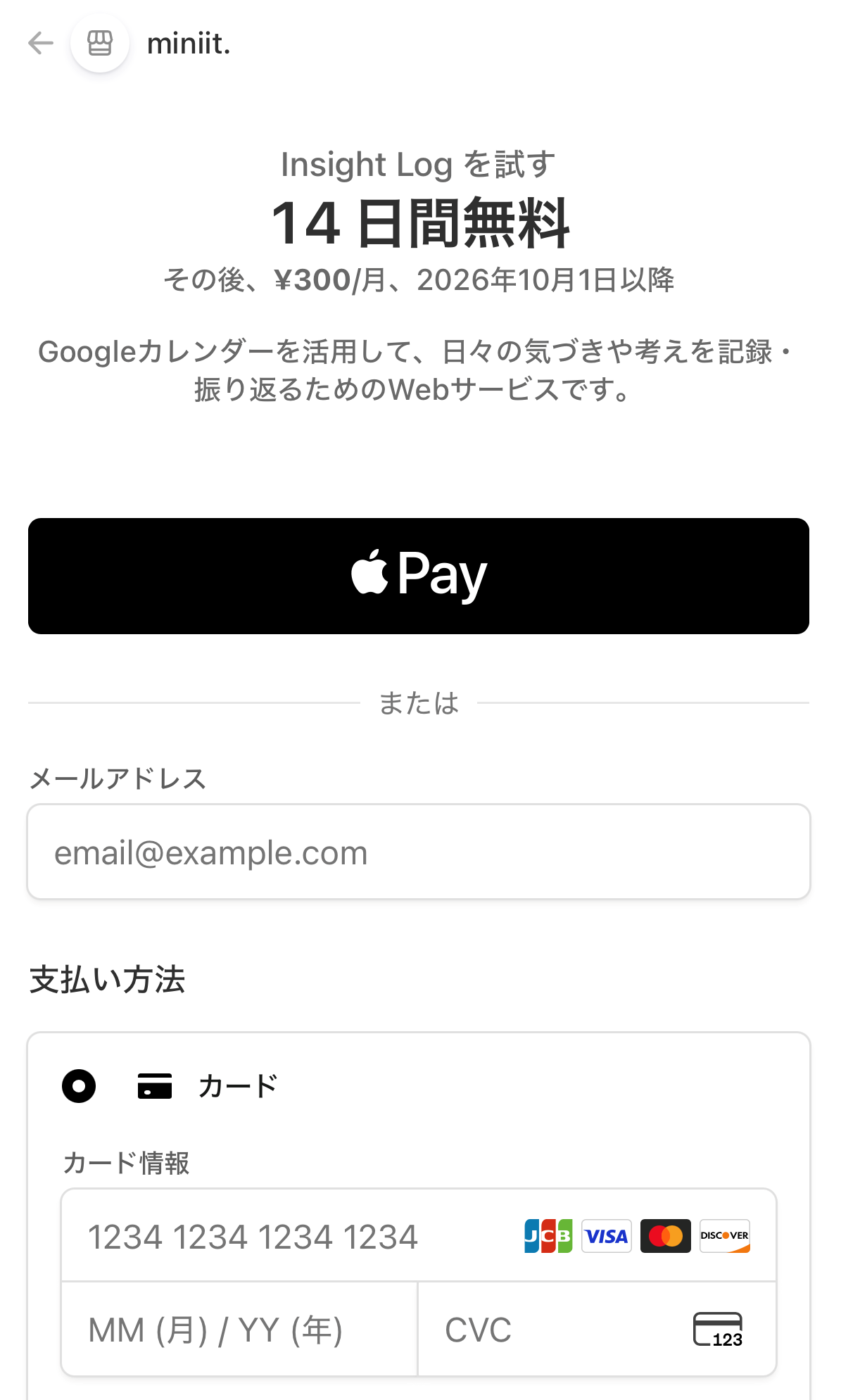
支払い方法を登録する
Stripeの画面で支払い方法を登録します。無料体験期間中の支払いは0円です。無料体験終了後は月額300円(税込)です。
※画面内の日付や表示内容は撮影時の例です。実際の無料体験終了日は申込日により異なります。
STEP 05
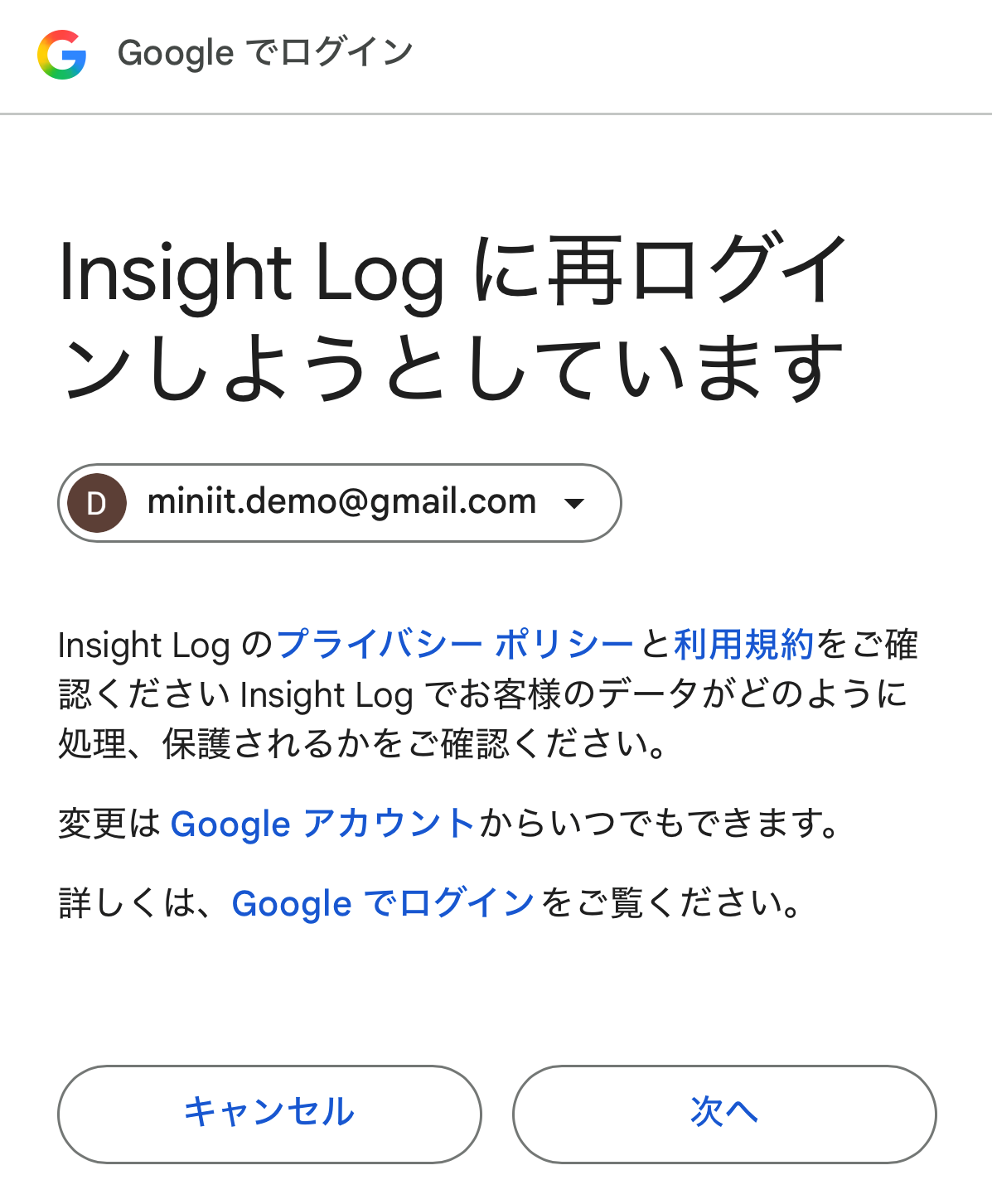
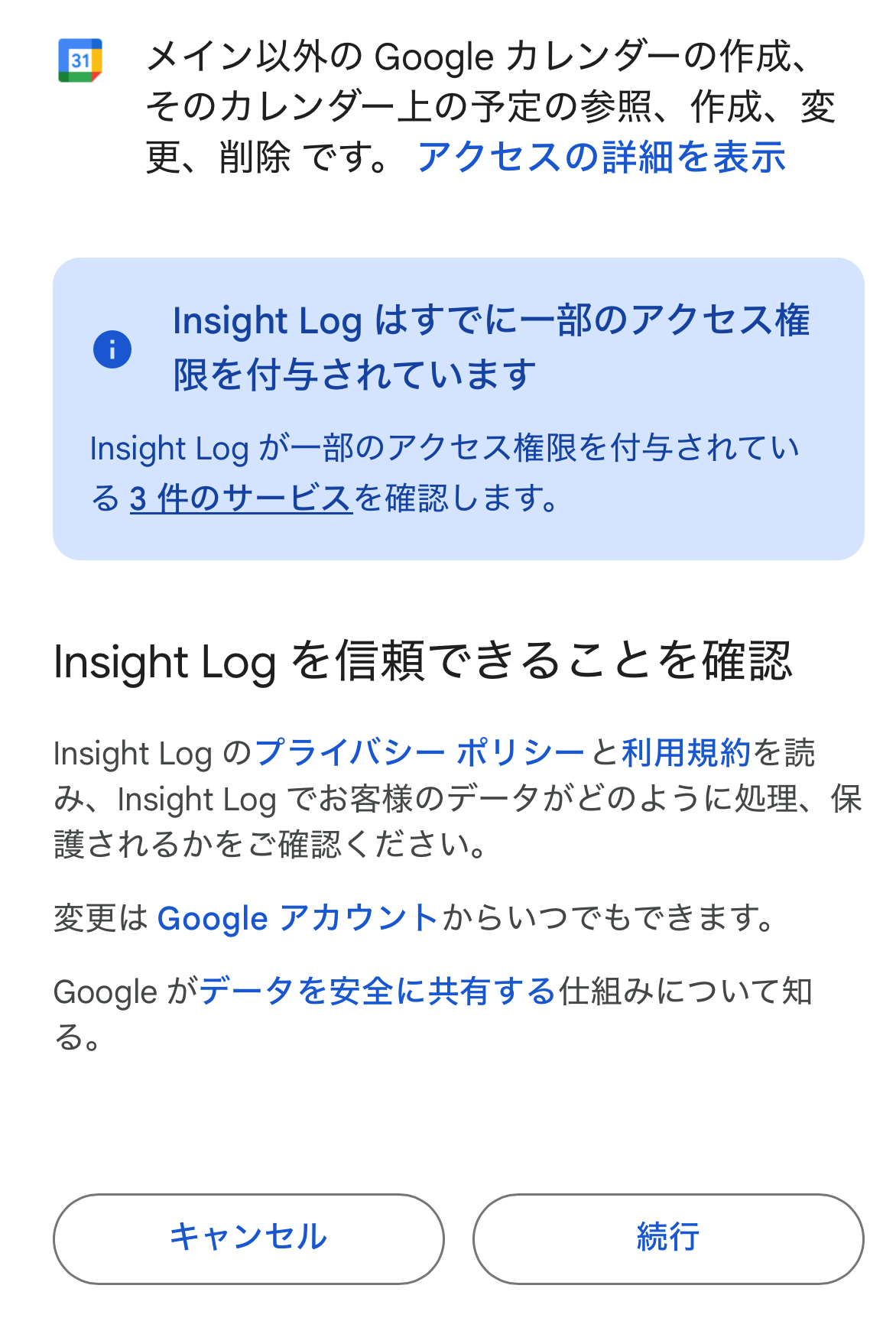
Googleカレンダーへのアクセスを許可する
支払い方法の登録後、Googleの確認画面で内容を確認し、「続行」をタップします。
STEP 06
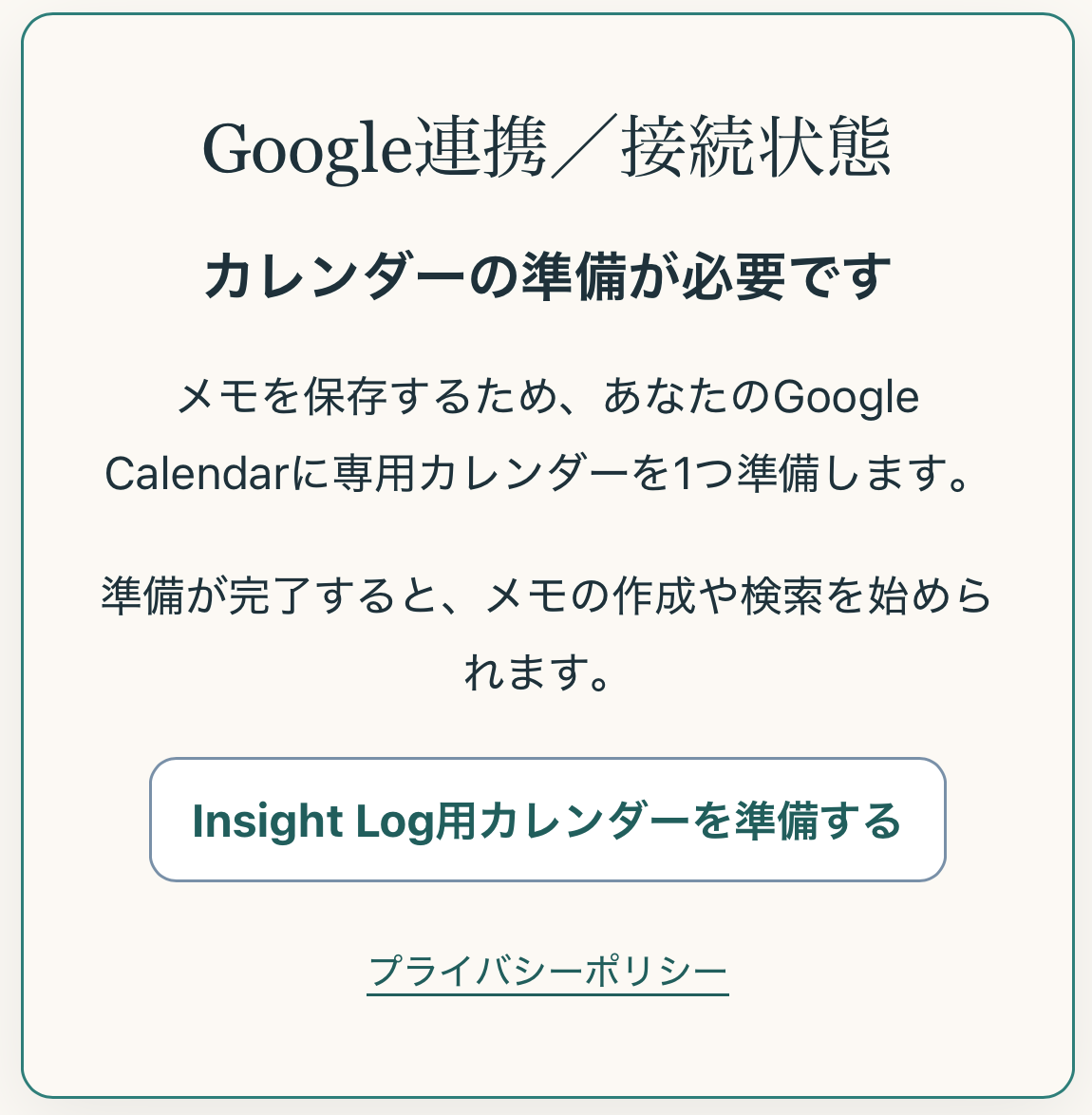
Insight Log用カレンダーを準備する
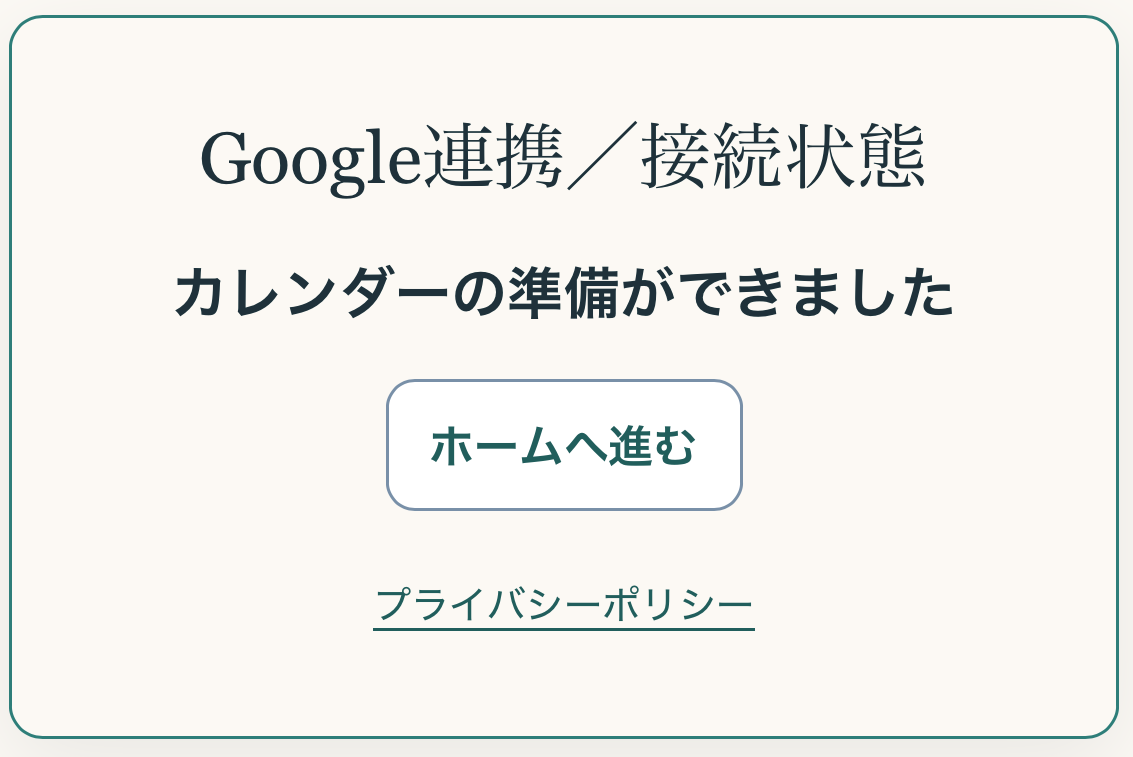
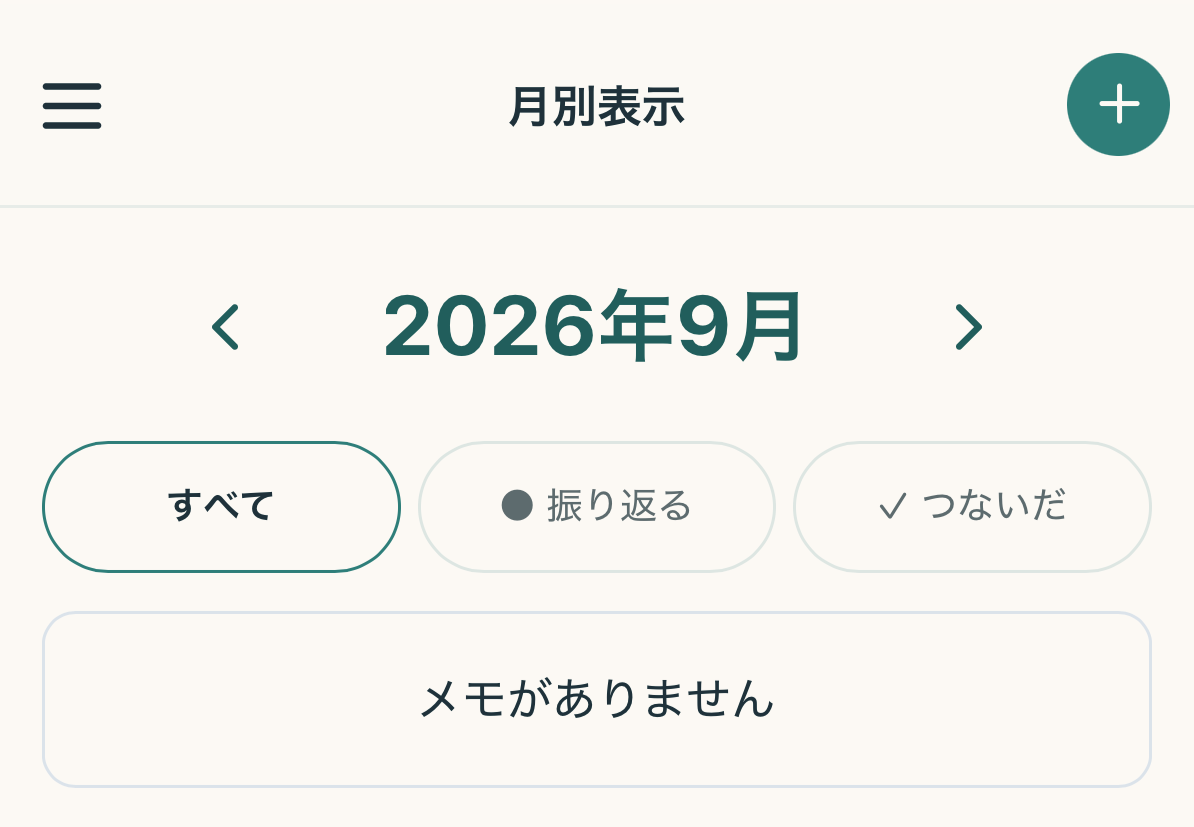
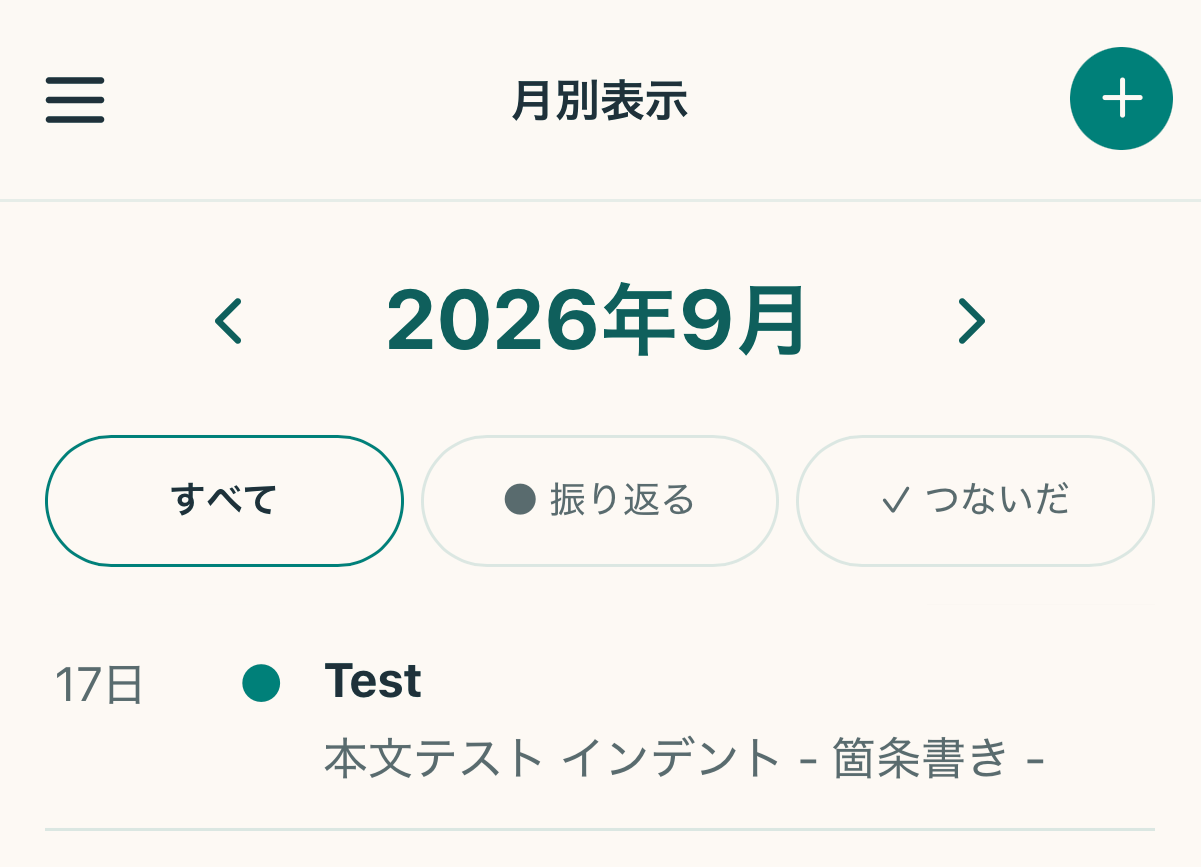
「Insight Log用カレンダーを準備する」をタップします。「カレンダーの準備ができました」と表示されたらホームへ進み、月別表示が見えれば初期設定は完了です。
STEP 07
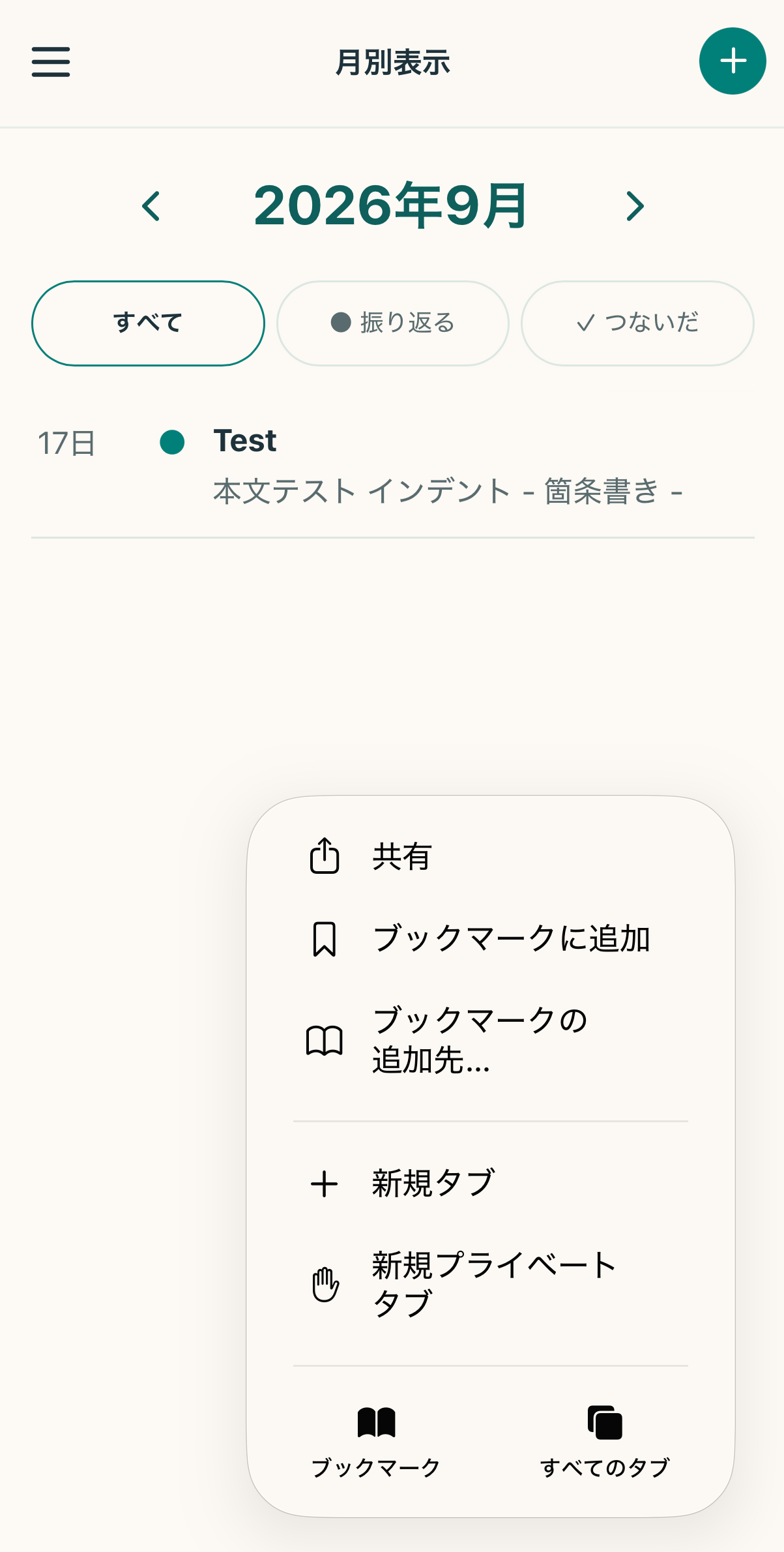
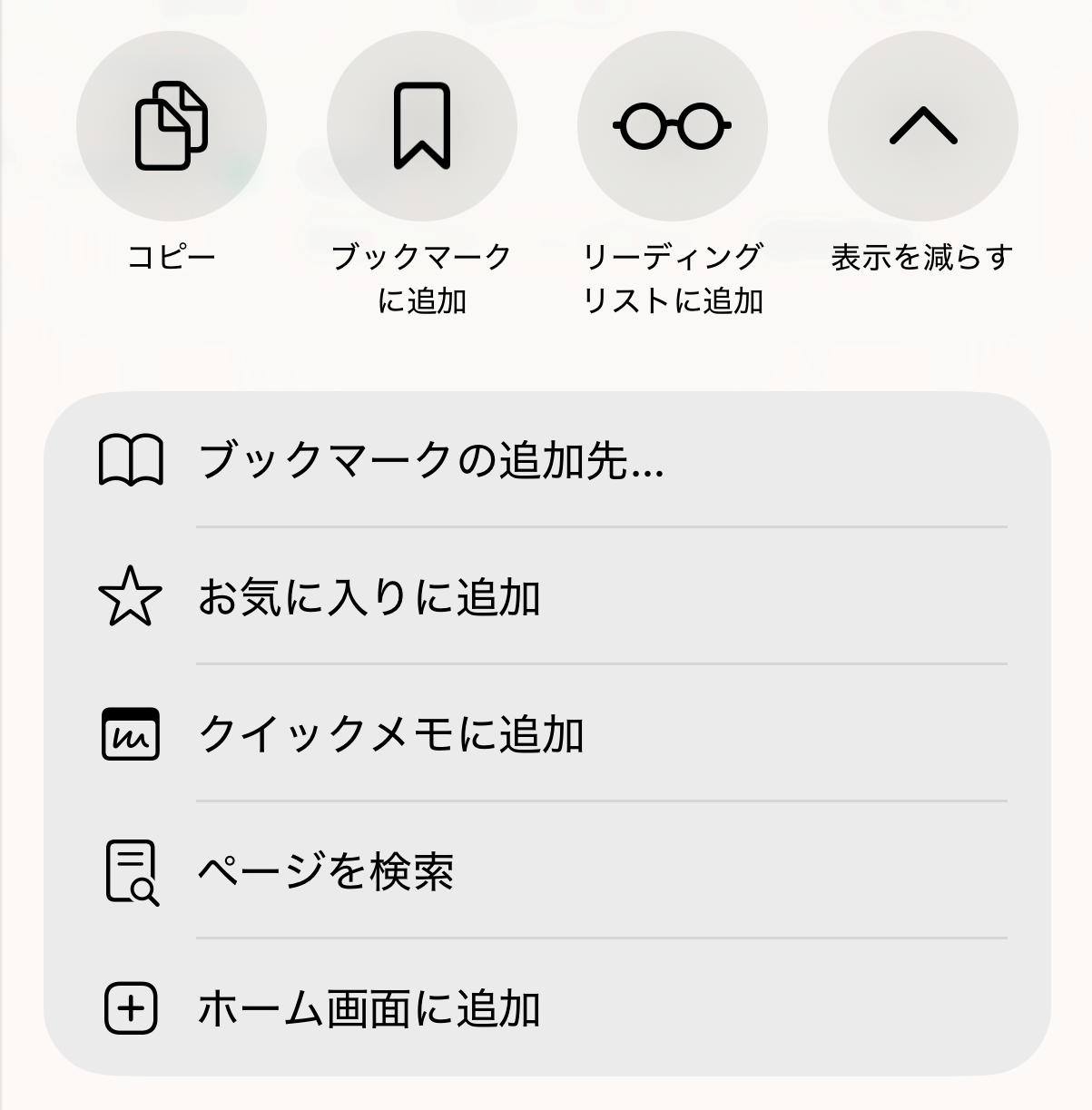
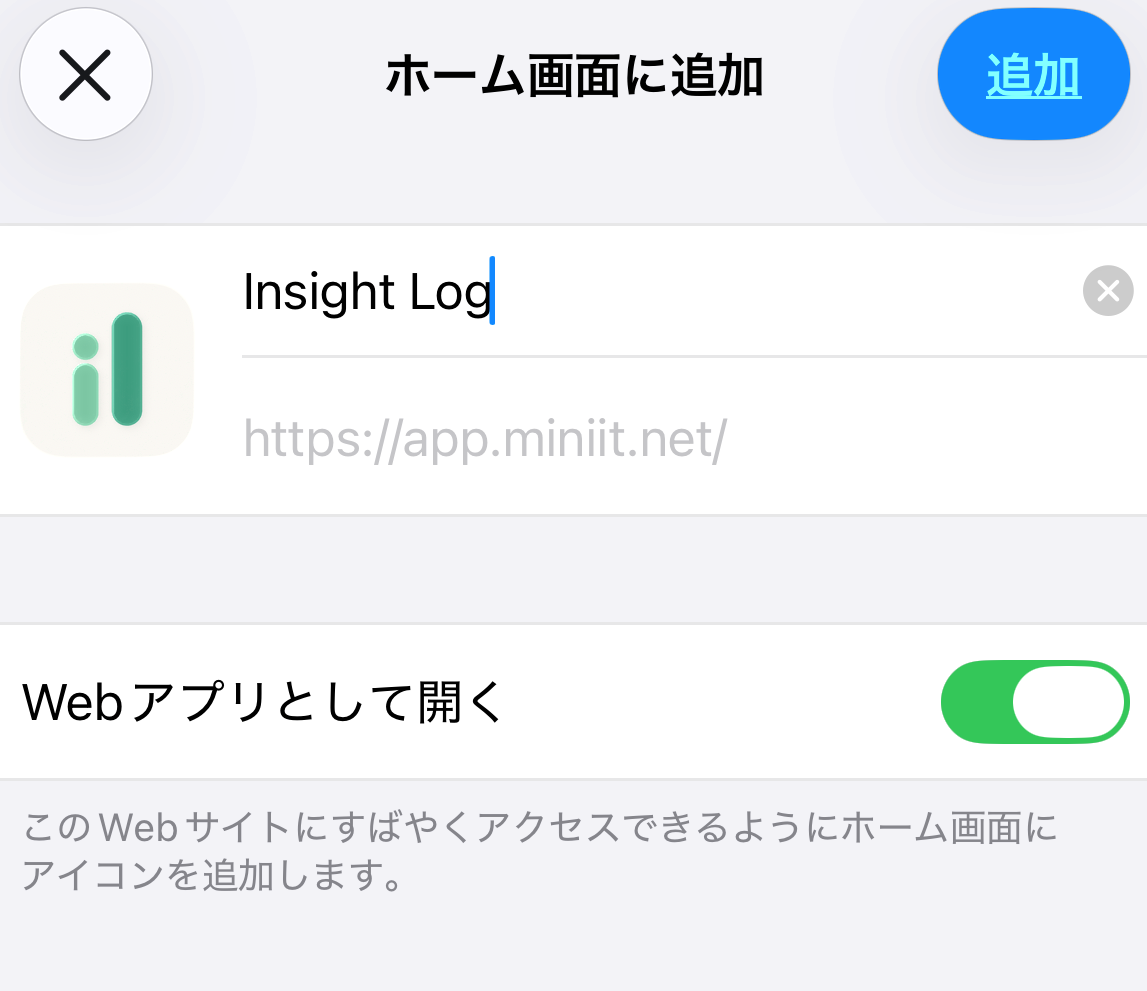
スマートフォンのホーム画面に追加する
Insight LogはWebアプリです。ホーム画面に追加しておくと、通常のアプリのようにすぐ起動できます。
iPhoneの場合
Safariの共有メニューから「ホーム画面に追加」を選び、「Webアプリとして開く」をONにします。
Androidの場合
ChromeでInsight Logを開き、右上のメニュー(︙)から「ホーム画面に追加」または「アプリをインストール」を選びます。表示名はAndroidやChromeのバージョンにより異なる場合があります。
2. 基本操作
STEP 01
新しいメモを作る
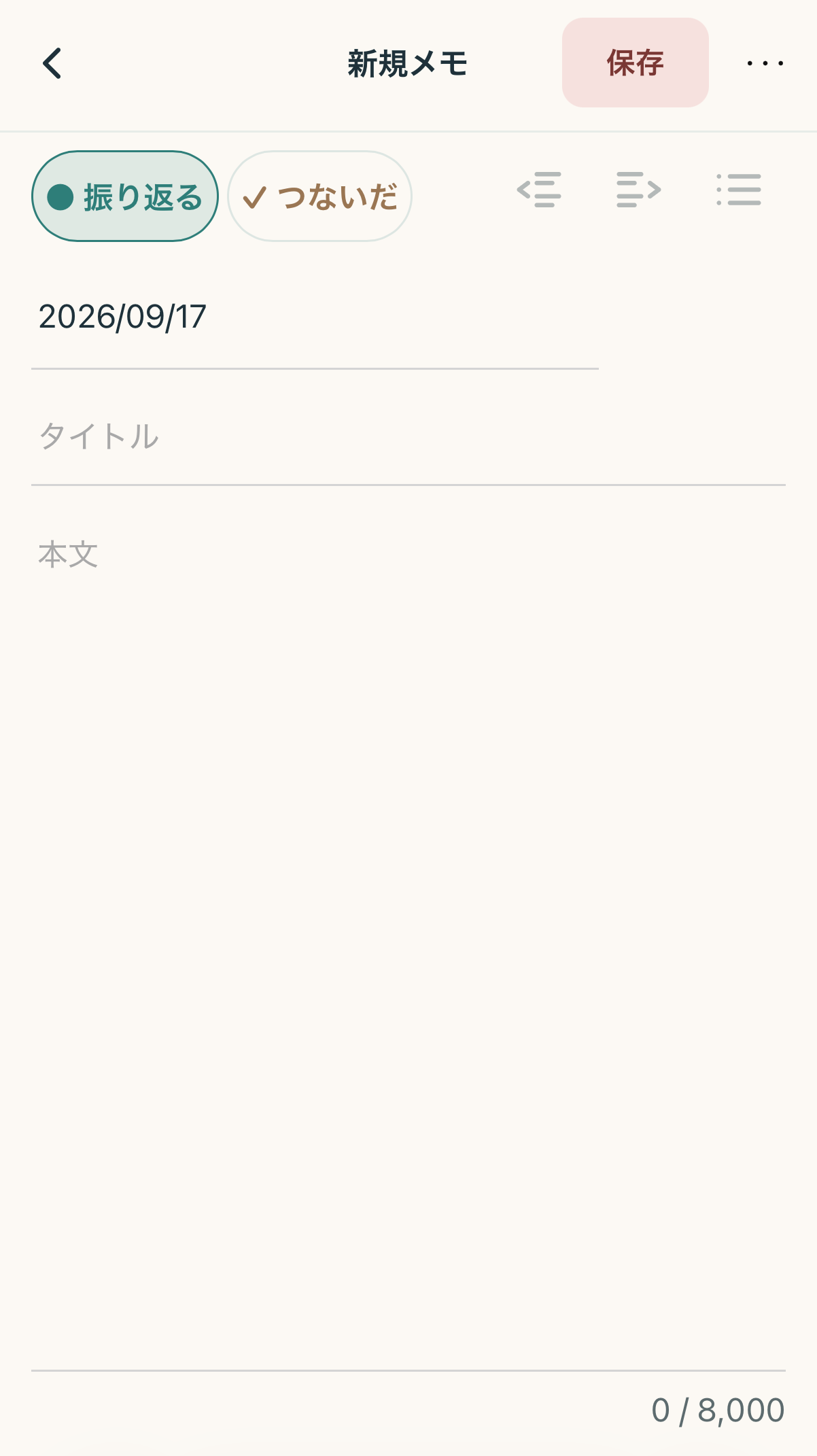
ホーム画面右上の「+」をタップします。新規メモ画面では日付、タイトル、本文を入力できます。日付は必要に応じて変更できます。
STEP 02
タイトルと本文を入力する
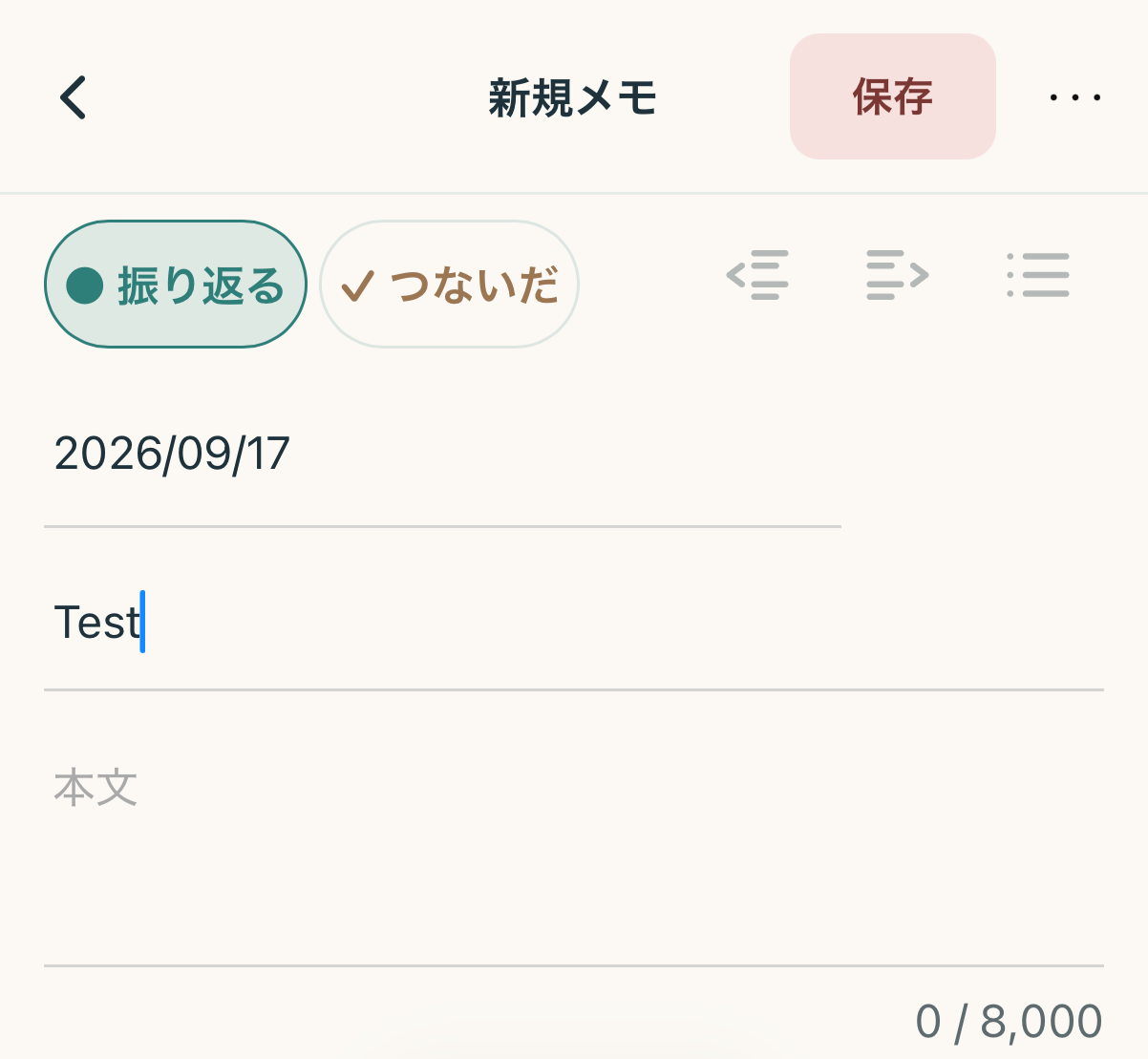
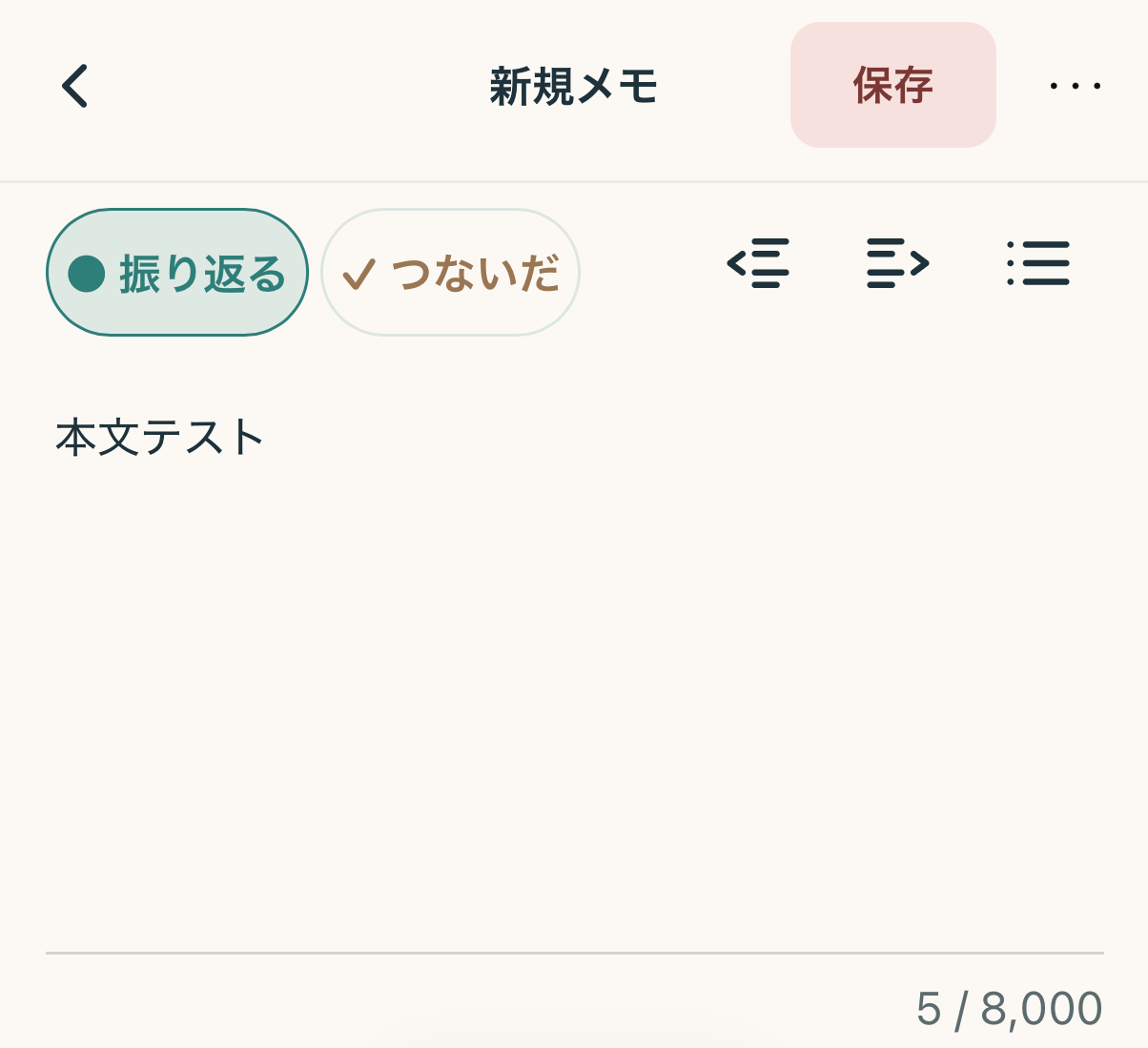
タイトル欄に、あとから見て内容が分かる短いタイトルを入力します。本文には気づいたことや考えたことを最大8,000文字まで入力できます。
STEP 03
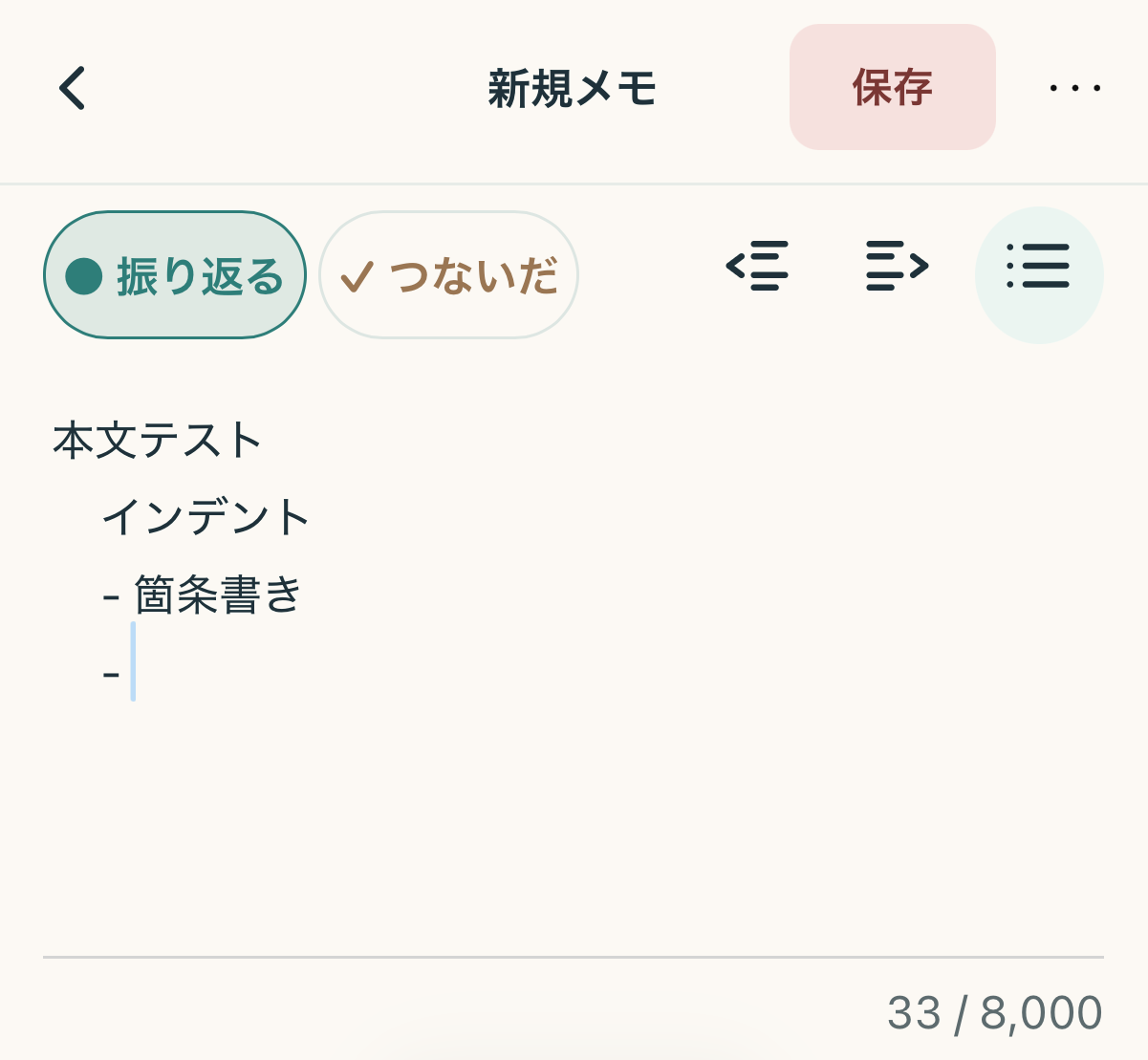
インデントを使う
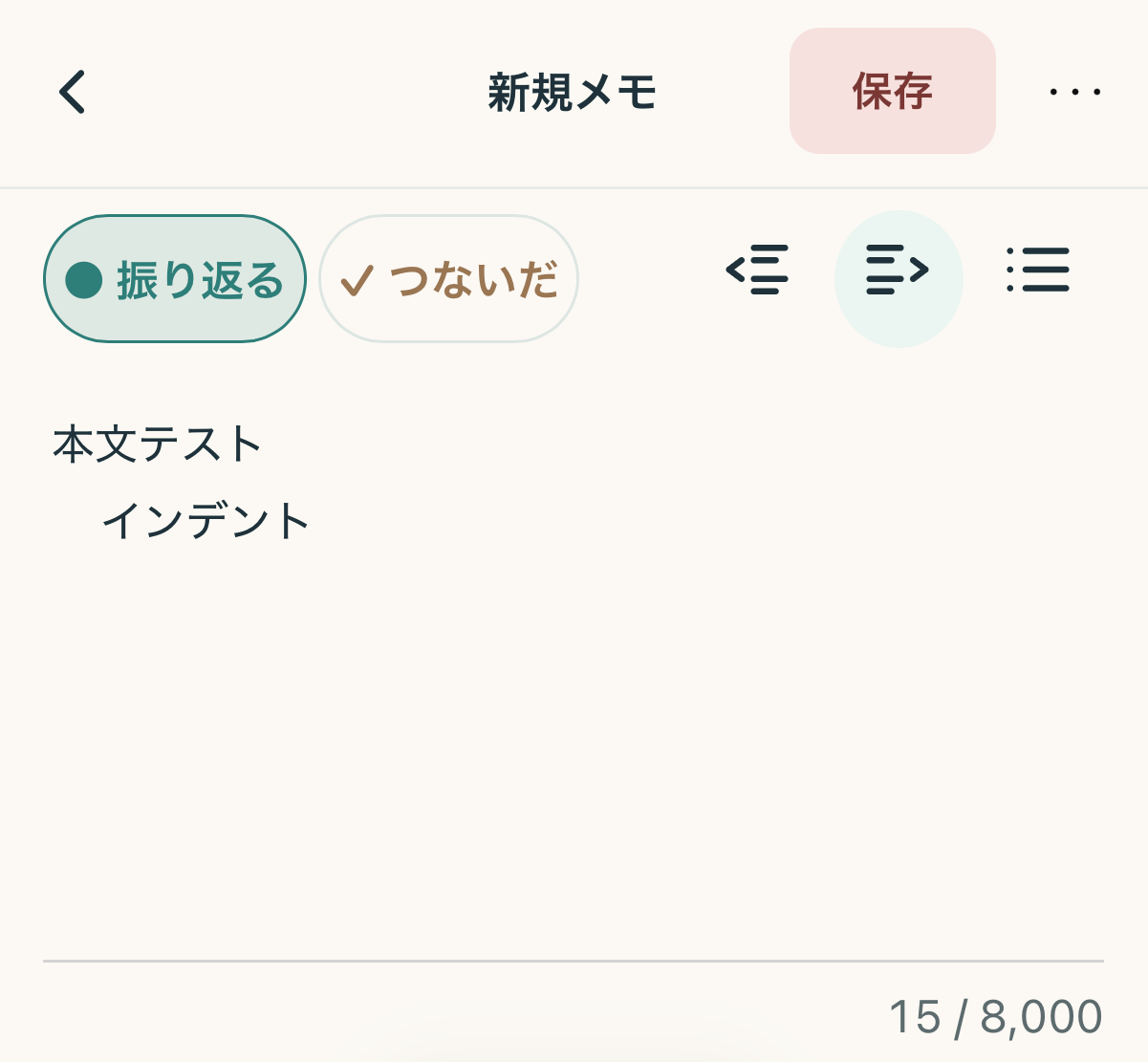
インデントボタンで本文を1段下げられます。インデントは半角スペース4文字分で、最大4段まで使えます。
STEP 04
箇条書きを使う
箇条書きボタンをタップすると、文章を箇条書きにできます。
STEP 05
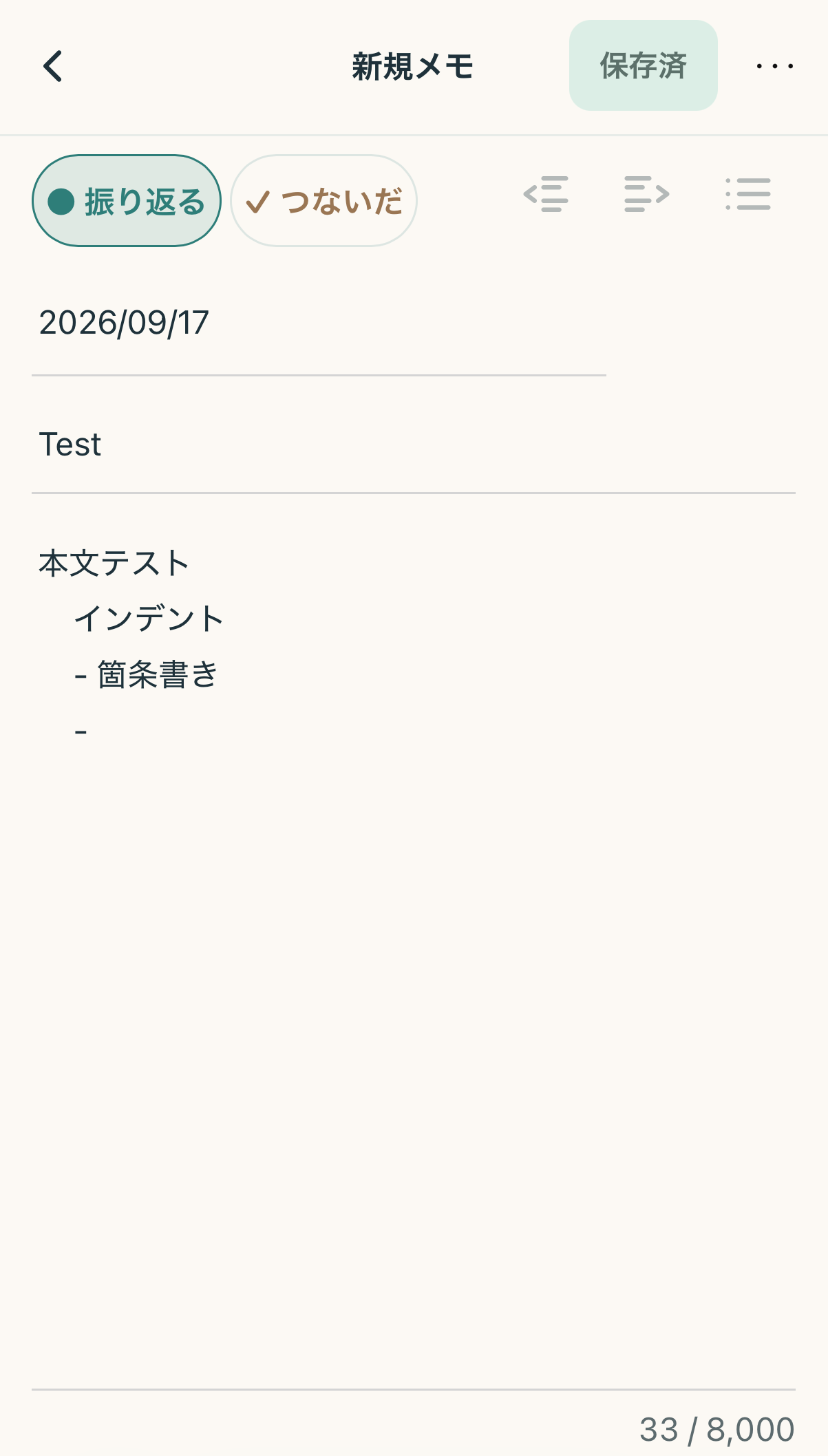
保存する
右上の「保存」をタップすると、編集内容がGoogleカレンダーへ保存され、表示が「保存済」に変わります。保存前の下書きは端末内に残る場合があります。新しいメモは初期状態で「● 振り返る」がONです。
STEP 06
メモを開いて編集する
ホーム画面の一覧からメモをタップすると編集画面が開きます。日付・タイトル・本文を変更し、再び保存できます。編集画面では左右へのスワイプで前後のメモへ移動できます。
STEP 07
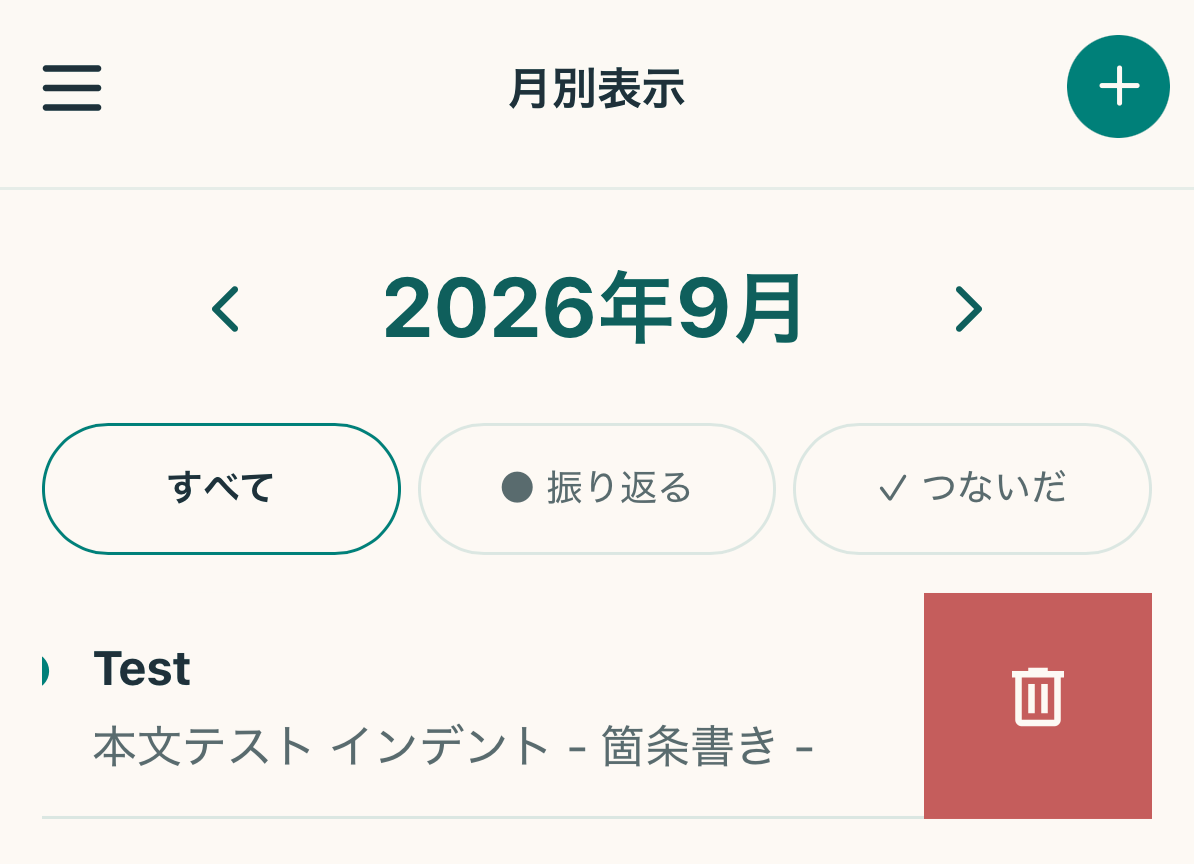
メモを削除する
一覧のメモを左へスワイプして削除ボタンを表示し、確認画面で確定します。削除は元に戻せません。
STEP 08
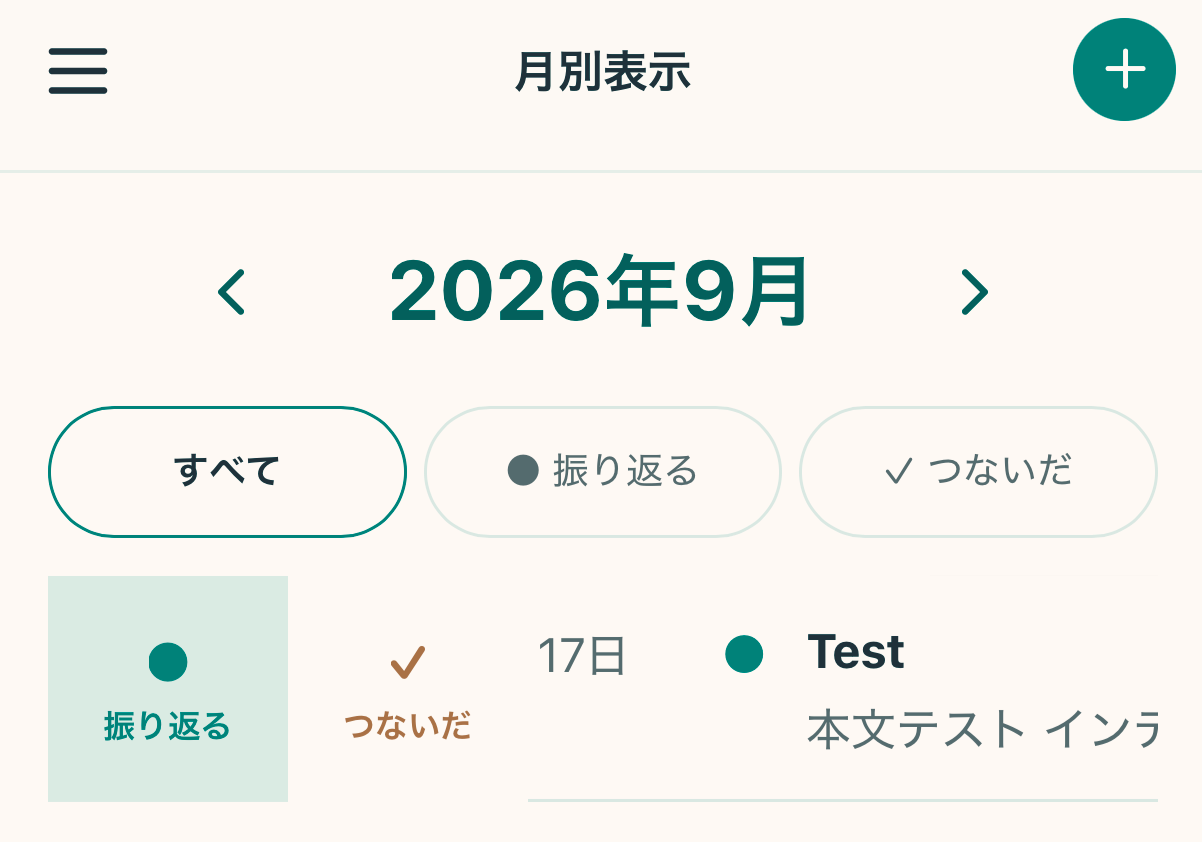
「振り返る」「つないだ」を変更する
一覧のメモを右へスワイプすると状態を変更できます。「振り返る」はまだ見直したいメモ、「つないだ」は次の場所や行動へ渡したメモの印です。
3. 一覧から振り返る
保存したメモは新しい順に並びます。月別表示、すべて表示、検索から目的のメモを探せます。
「振り返る」「つないだ」を使ったおすすめの振り返り方は、おすすめの使い方で詳しく紹介しています。
4. Googleドキュメントへ書き出す
Googleカレンダーに保存済みのメモは、最大93日間を指定してGoogleドキュメントへ書き出せます。期間と並び順を選び、書き出すたびに新しいGoogleドキュメントが作成されます。既存のGoogleドキュメントは検索・追記・変更されません。
5. Googleカレンダーでの見え方
01
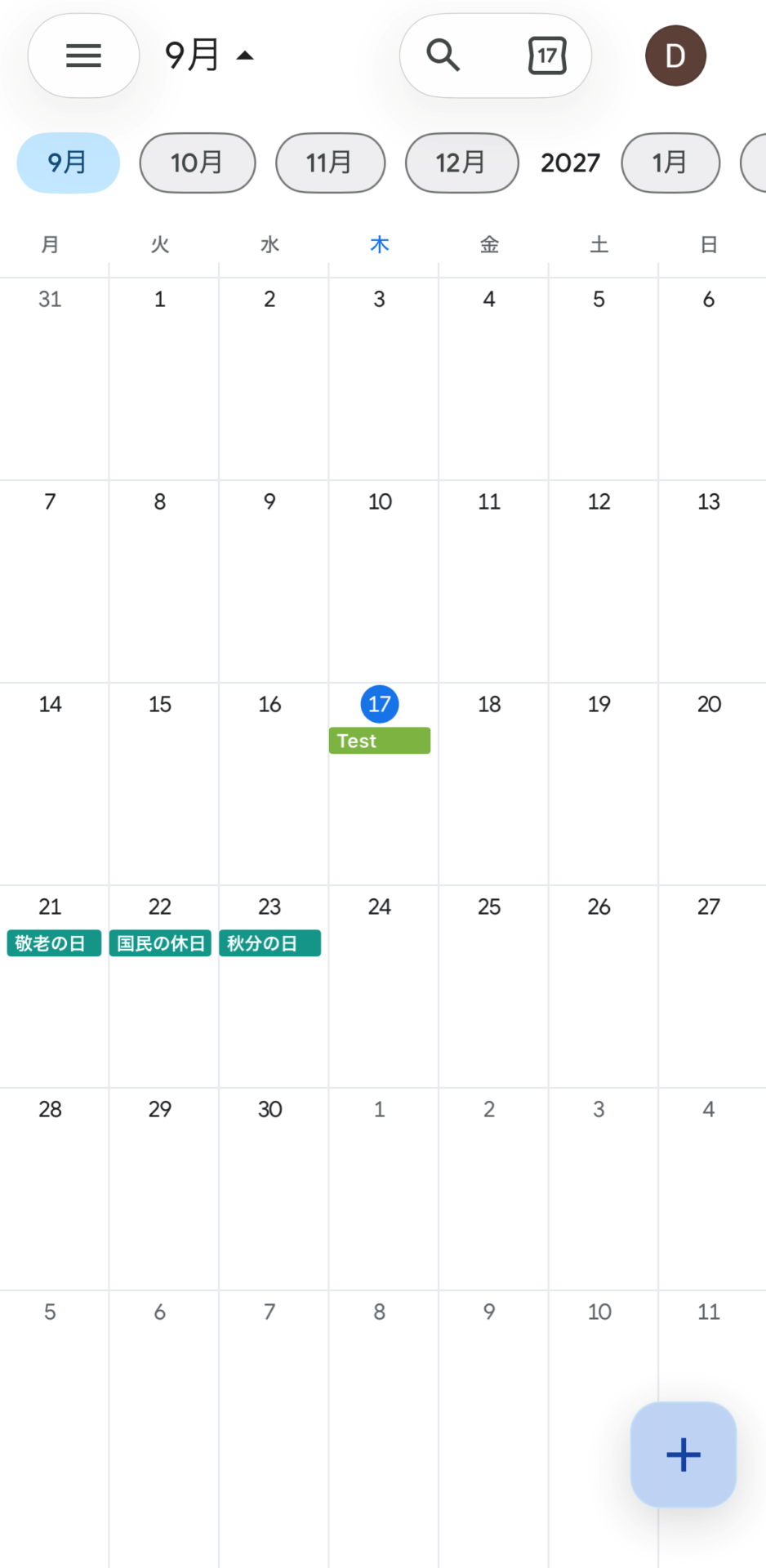
月表示ではこのように見えます
Googleカレンダーの月表示では、通常の終日予定と同じように表示されます。
02
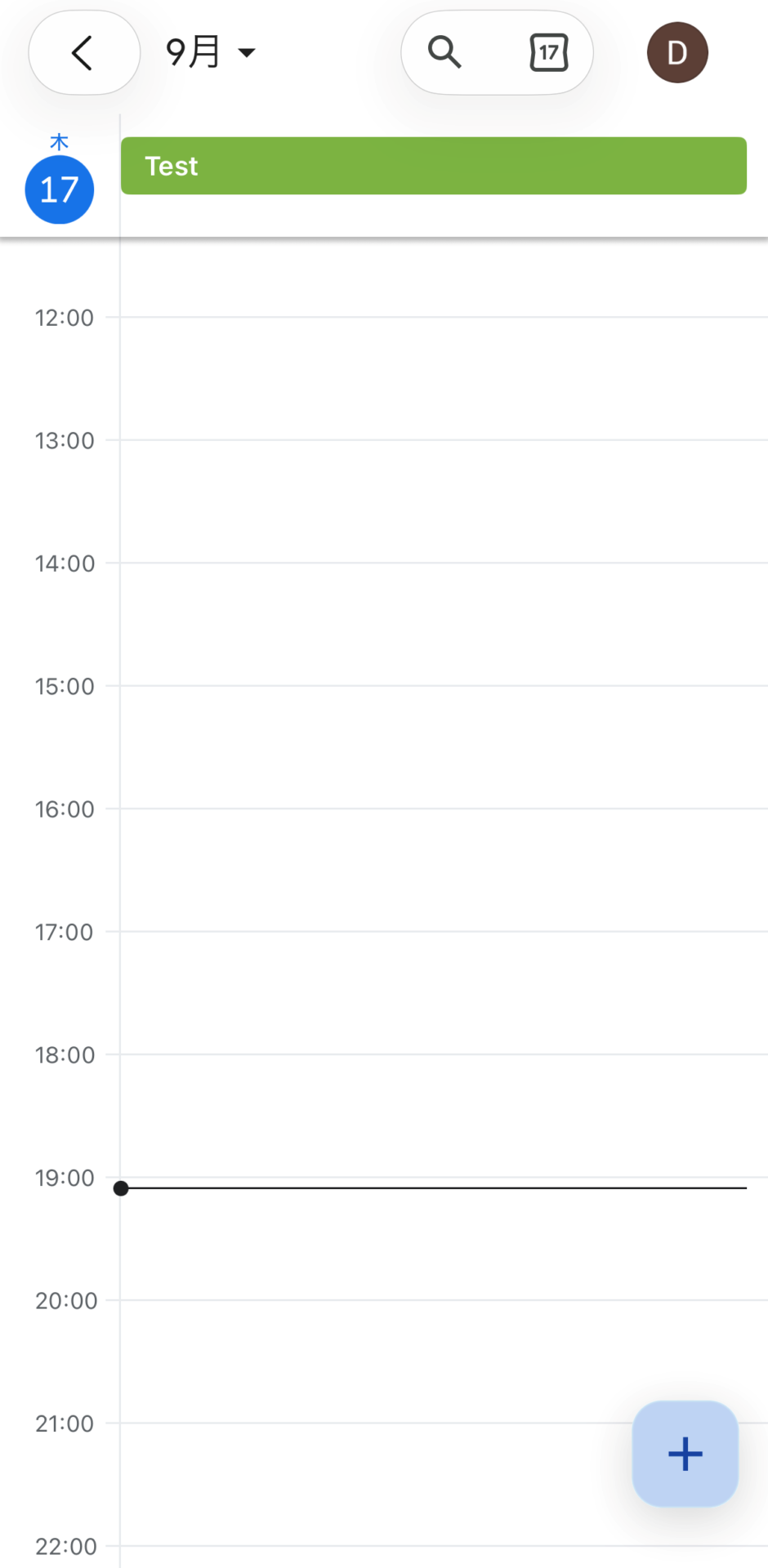
メモは「終日の予定」として保存されます
Insight Logのメモは、時刻を持たない「終日の予定」として保存されます。
03
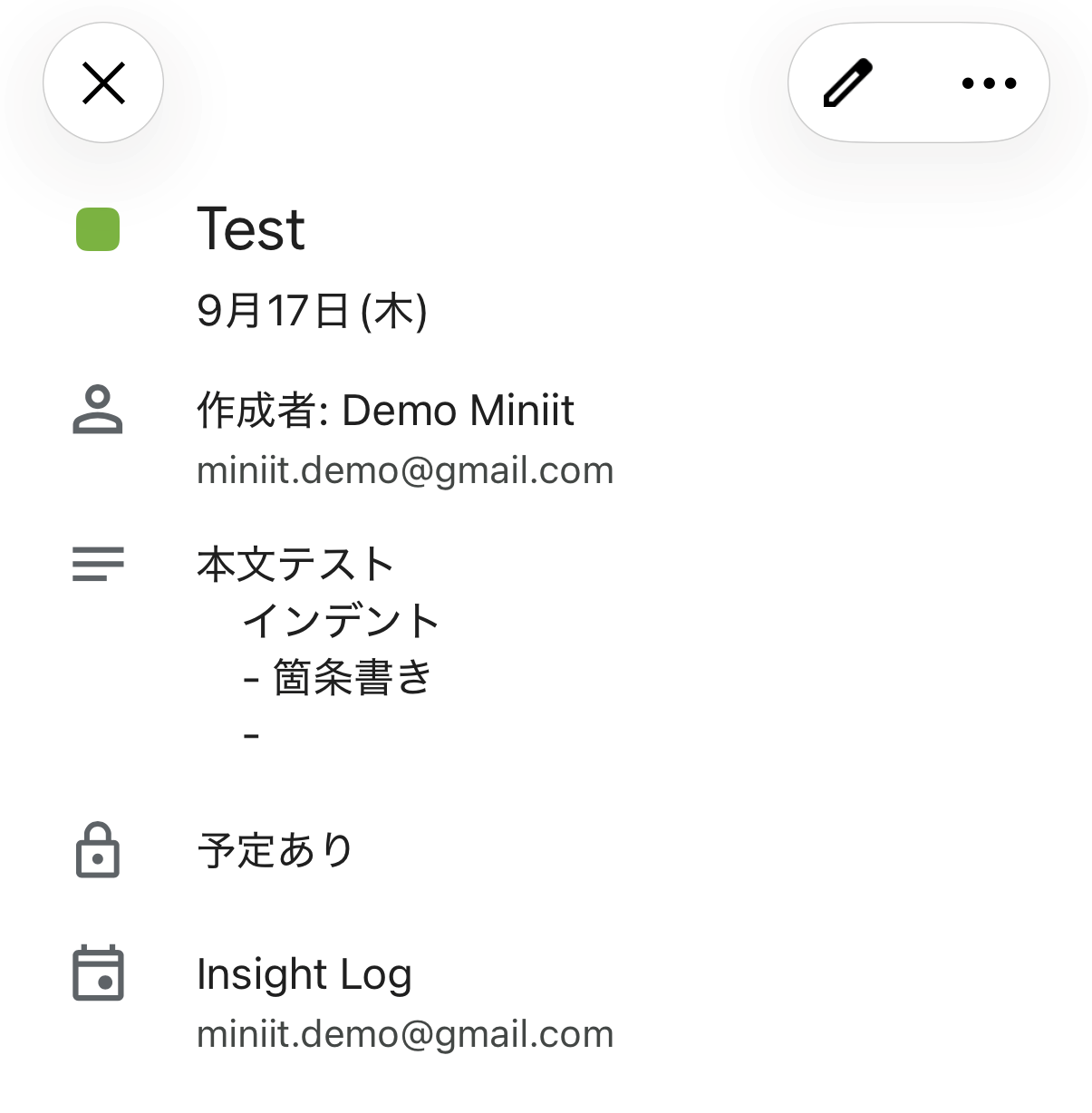
タイトルと本文も確認できます
Insight Logで入力したタイトルは予定タイトルに、本文は説明欄に保存されます。
04
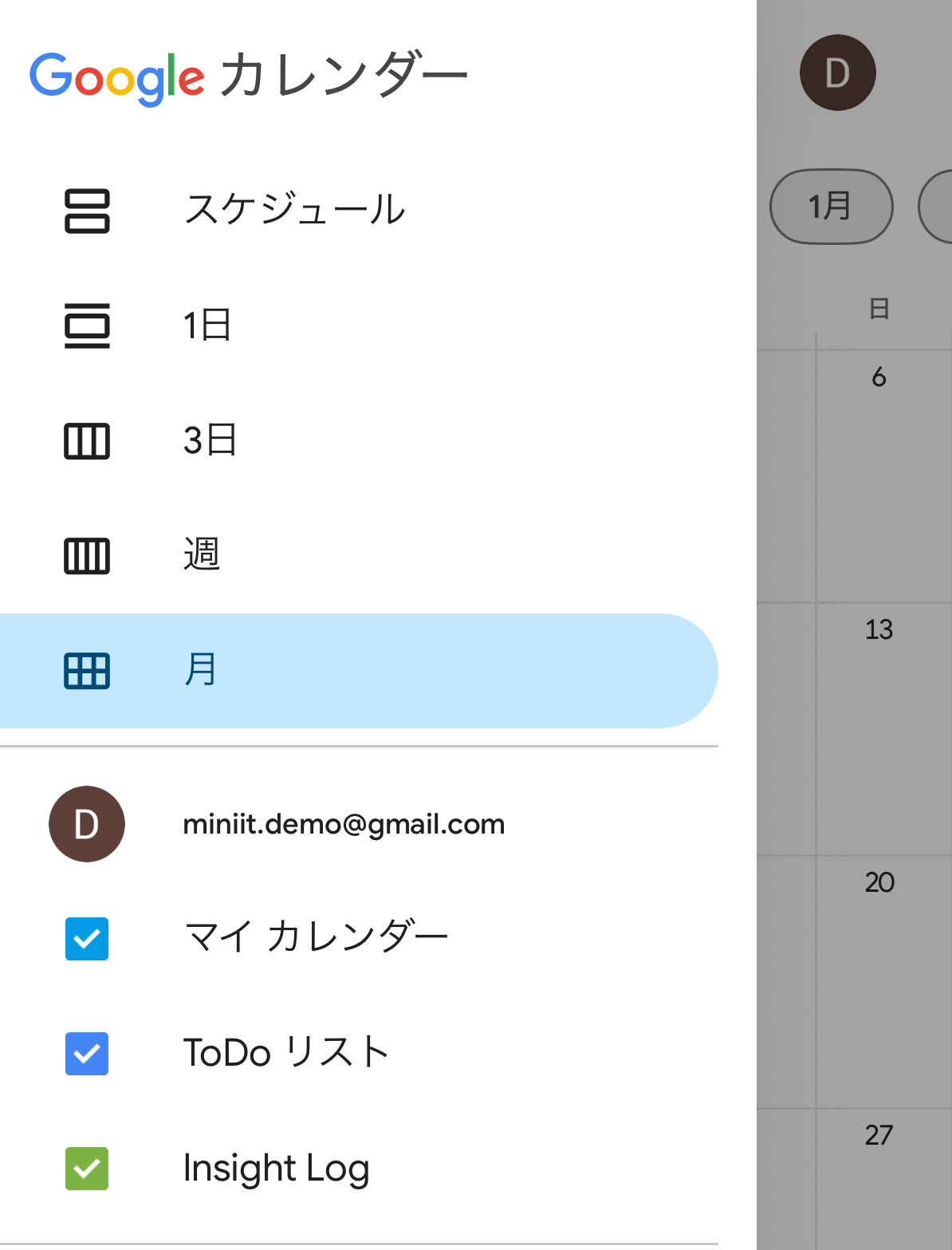
表示・非表示を切り替えられます
ほかのカレンダーと同じように「Insight Log」の表示・非表示をGoogleカレンダー側で切り替えられます。
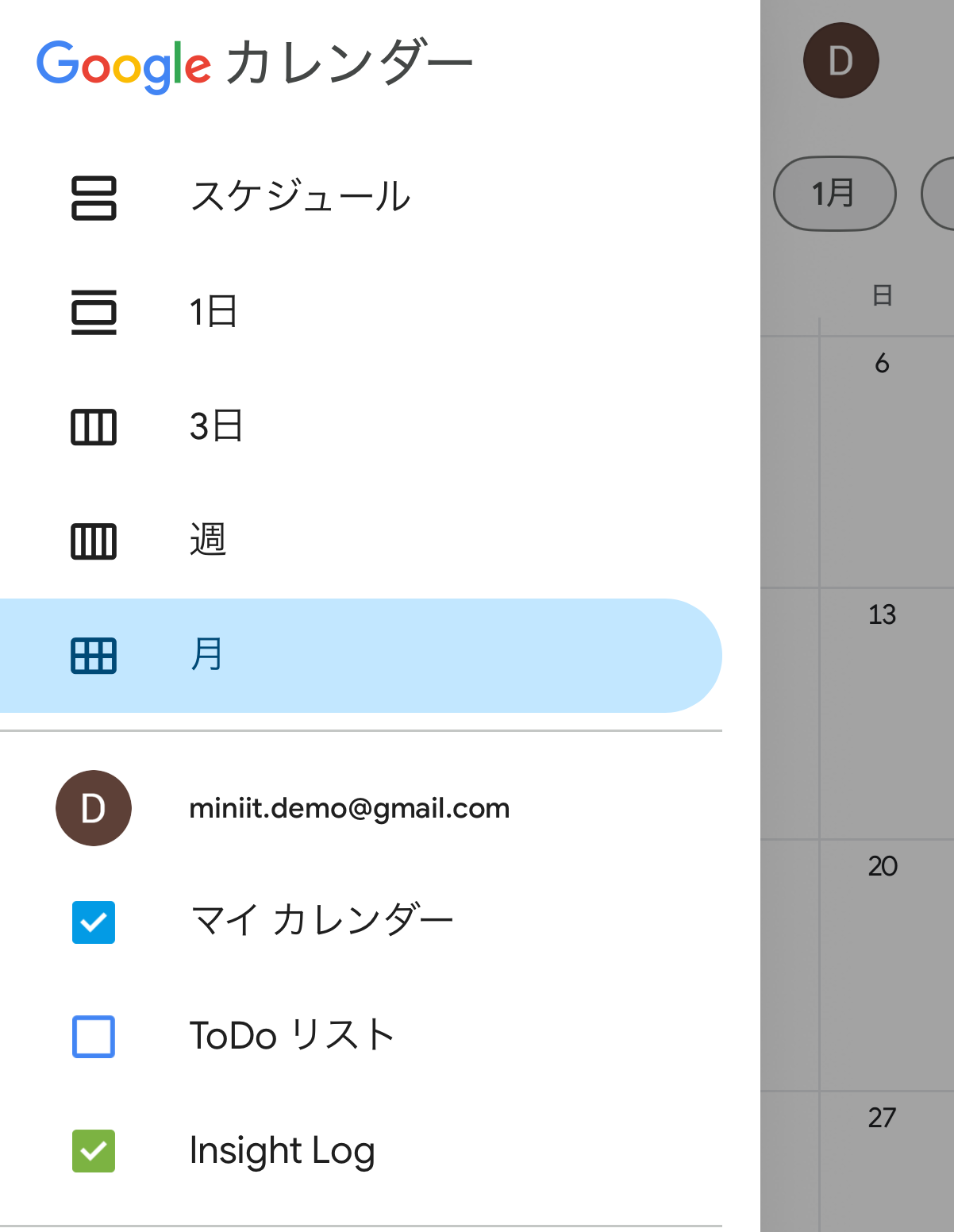
利用をやめた後のメモ
Insight Logを解約・利用停止しても、Googleカレンダーに保存済みのメモはそのまま残り、引き続き閲覧できます。すべて削除したい場合は、Googleカレンダー側で「Insight Log」カレンダーを削除してください。
6. 利用を終了するとき/ログアウト
ログアウトするとInsight Logの利用セッションが終了し、Insight Logに許可したGoogleサービスとの連携も終了します。Googleアカウント自体のログイン状態を変更する操作ではありません。
Googleカレンダーに保存済みのメモ、Insight Log専用カレンダー、作成済みのGoogleドキュメントは削除されず、契約も解約されません。再利用時は、必要に応じてGoogleアカウントでログインし、Google連携を許可してください。
7. 解約する
画面の日付について
画面内の日付は撮影時の例です。実際の契約期間や無料体験終了日は利用者ごとに異なります。
STEP 01
「契約・お支払い」を開く
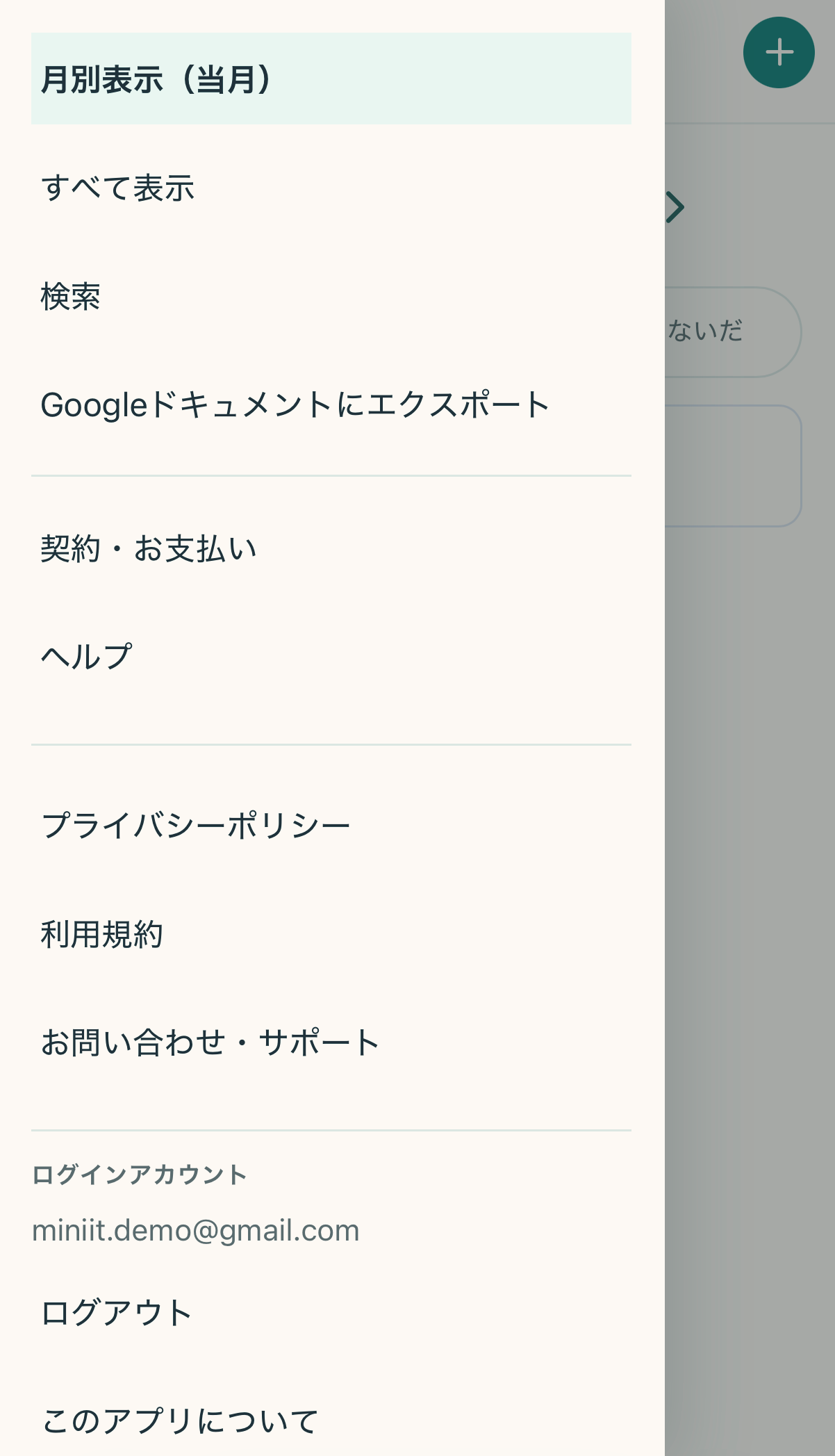
Insight Logのメニューを開き、「契約・お支払い」をタップします。
STEP 02
「契約を管理」を開く
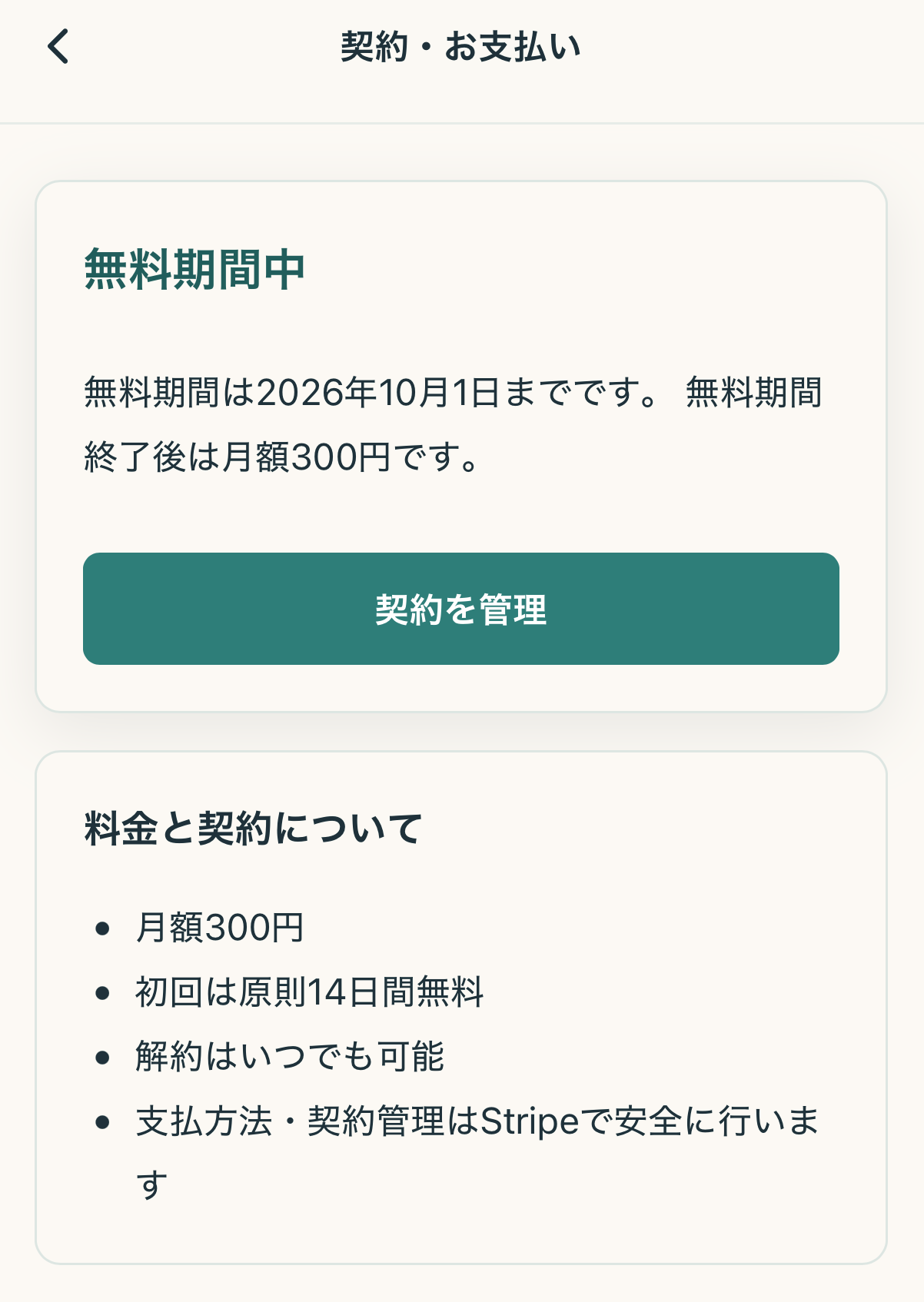
契約内容を確認し、「契約を管理」をタップします。
STEP 03
サブスクリプションをキャンセルする
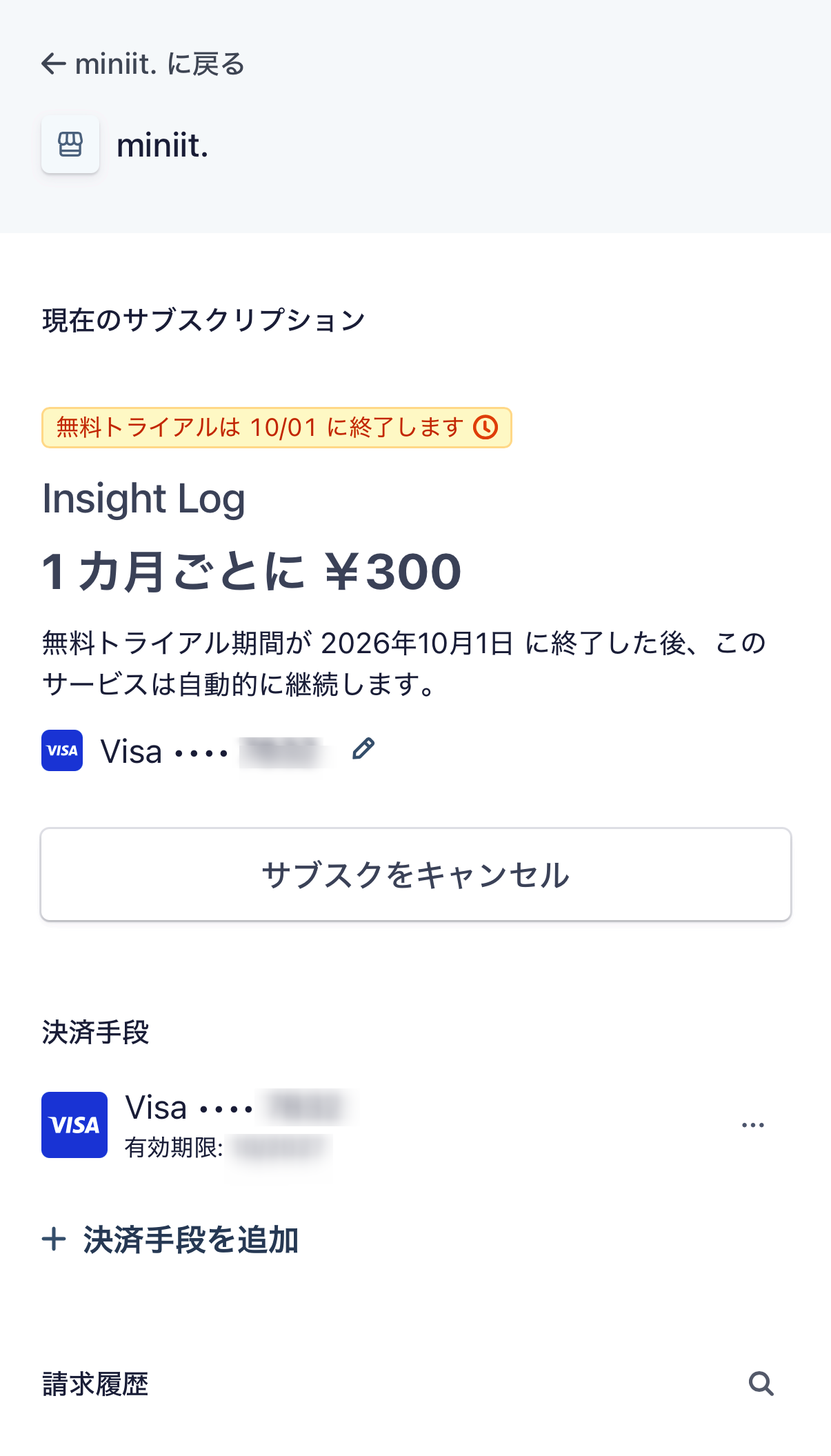
Stripeの契約管理画面で「サブスクをキャンセル」をタップします。
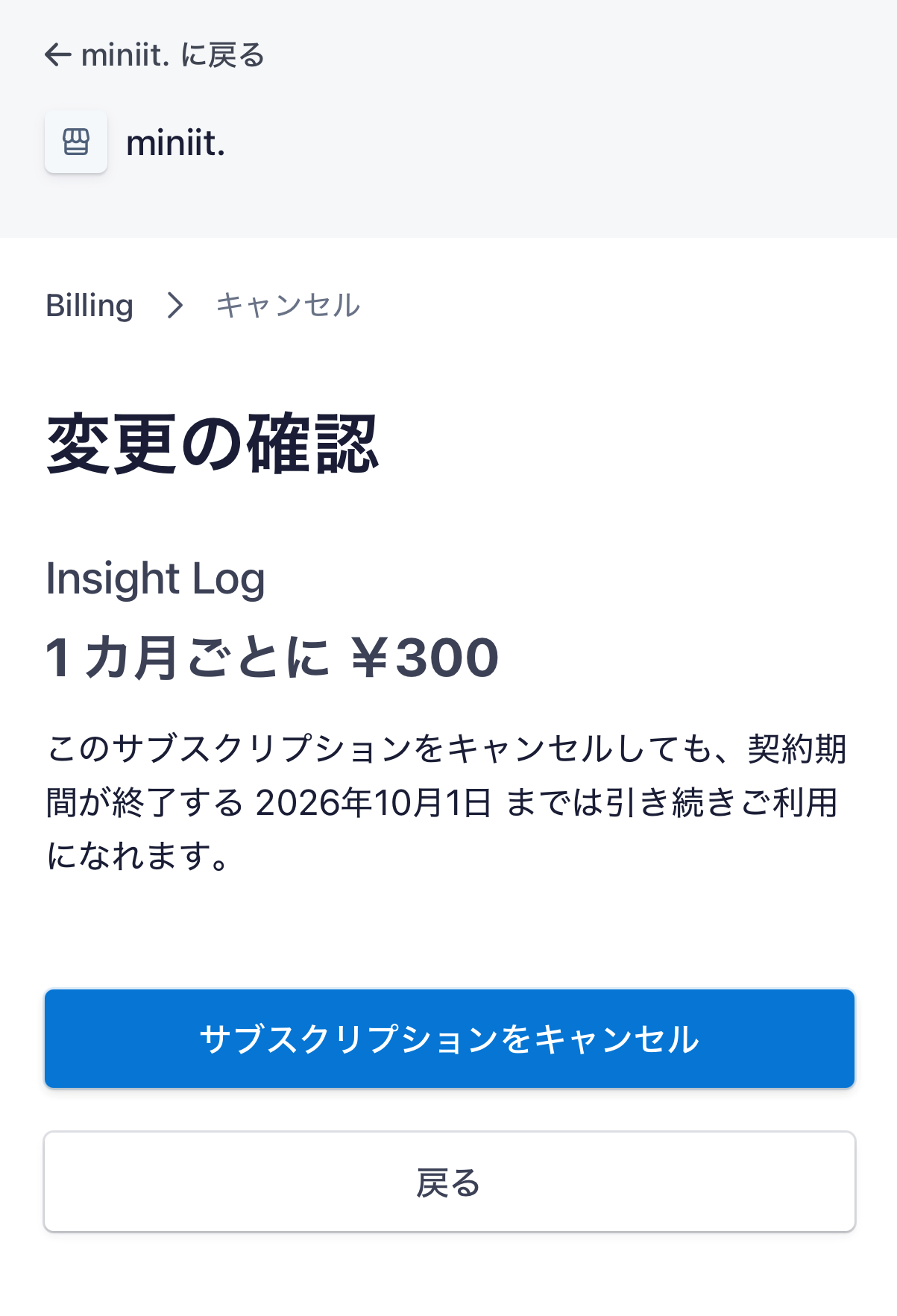
STEP 04
解約を確定する
内容を確認し、「サブスクリプションをキャンセル」をタップして確定します。
解約後のメモについて
Insight Logを解約しても、Googleカレンダーに保存済みのメモは自動的に削除されません。これまでのメモは引き続き確認できます。
初回14日間は無料で利用できます。